











 キャリー
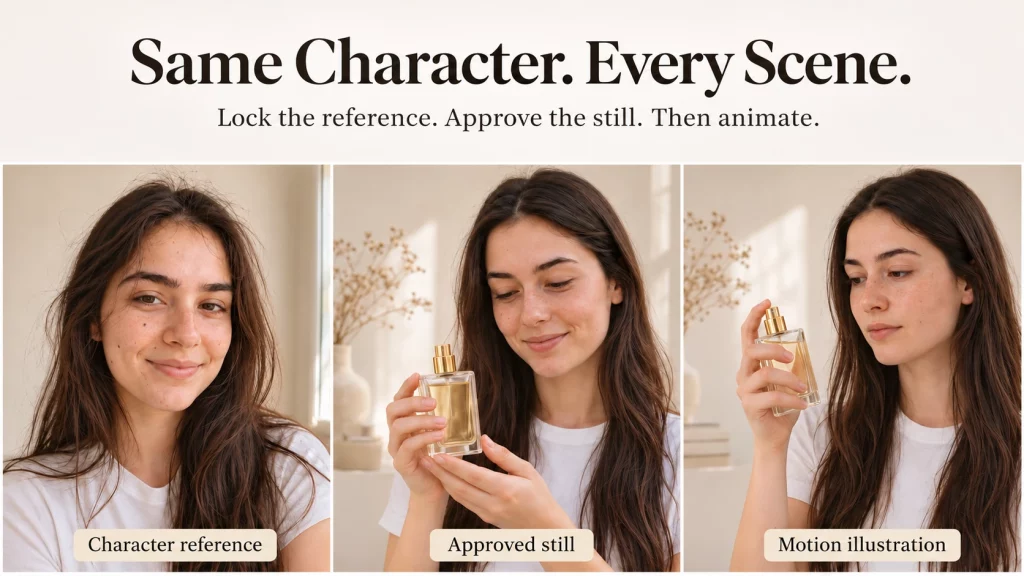
最初のAIポートレートはそれらしく見える。しかし、背景を変えたり、人物の手に商品を持たせたり、画像を動画に変換したりすると、その顔は別人のように見え始める。.
繰り返し登場するプレゼンター、架空のキャラクター、あるいは一連の製品広告にとって、こうした変化は余計な作業を生み出す。場面やアクションが変わっても、視聴者に同じ人物だと認識してもらう必要があるからだ。.
実践的な出発点は キャラクターリファレンスを1つ再利用し、各静止画像を承認してからアニメーション化する。. このチュートリアルでは、香水瓶を持った仮想プレゼンターを使ってそのプロセスを順を追って説明し、自分のプロジェクトに合わせて調整できるプロンプトも提供します。.
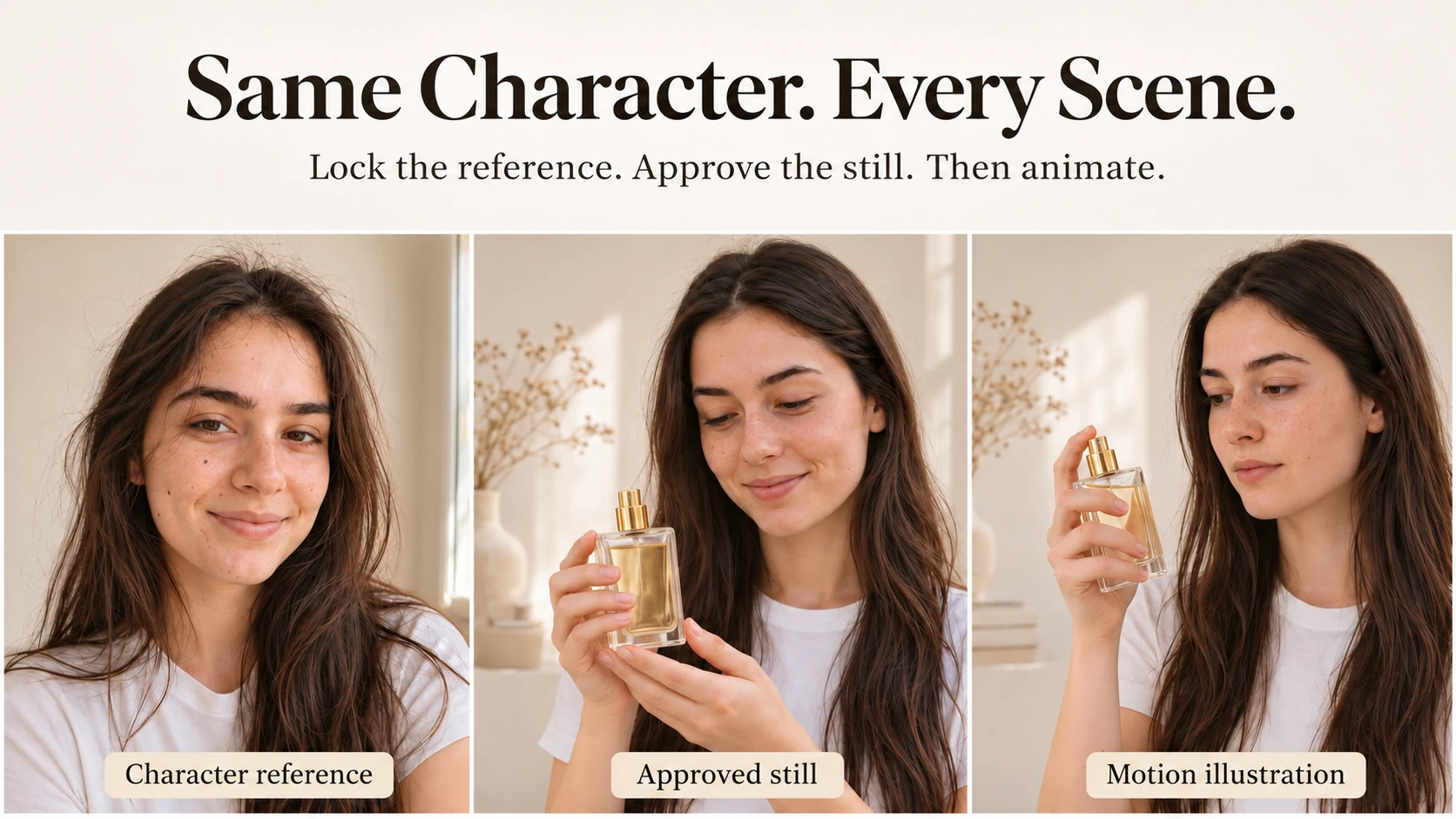
フルサイズ画像を表示
AIキャラクターの顔が変わり続けるのはなぜですか?
“「長い茶色の髪、茶色の目、卵型の顔」は、ある特定のタイプの人々を表す言葉です。特定の個人を指す言葉ではありません。同じ言葉を使っても、目の間隔、鼻の形、顎のラインなどは様々です。.
照明、カメラアングル、表情、スタイリングの変化によって、さらにバリエーションが生まれます。顔とは無関係に見えるシーンの指示でさえ、顔の描写方法を変える可能性があります。.
モデルの作業対象となる具体的な外観を示すために、参考画像を使用してください。シーン、動作、および保持したい特徴を説明するためにテキストを使用してください。どちらも結果を確認する必要性をなくすものではありませんが、両方を組み合わせることで、顔の説明だけの場合よりも明確な出発点が得られます。.
ステップ1:明確な人物紹介文を1つ選択する
アンカーイメージとは、人物のアイデンティティの基準となるポートレート画像であり、新しいシーンをレビューする際の基準となるものです。オリジナル画像を保存し、プロジェクト全体を通していつでも参照できるようにしておきましょう。.
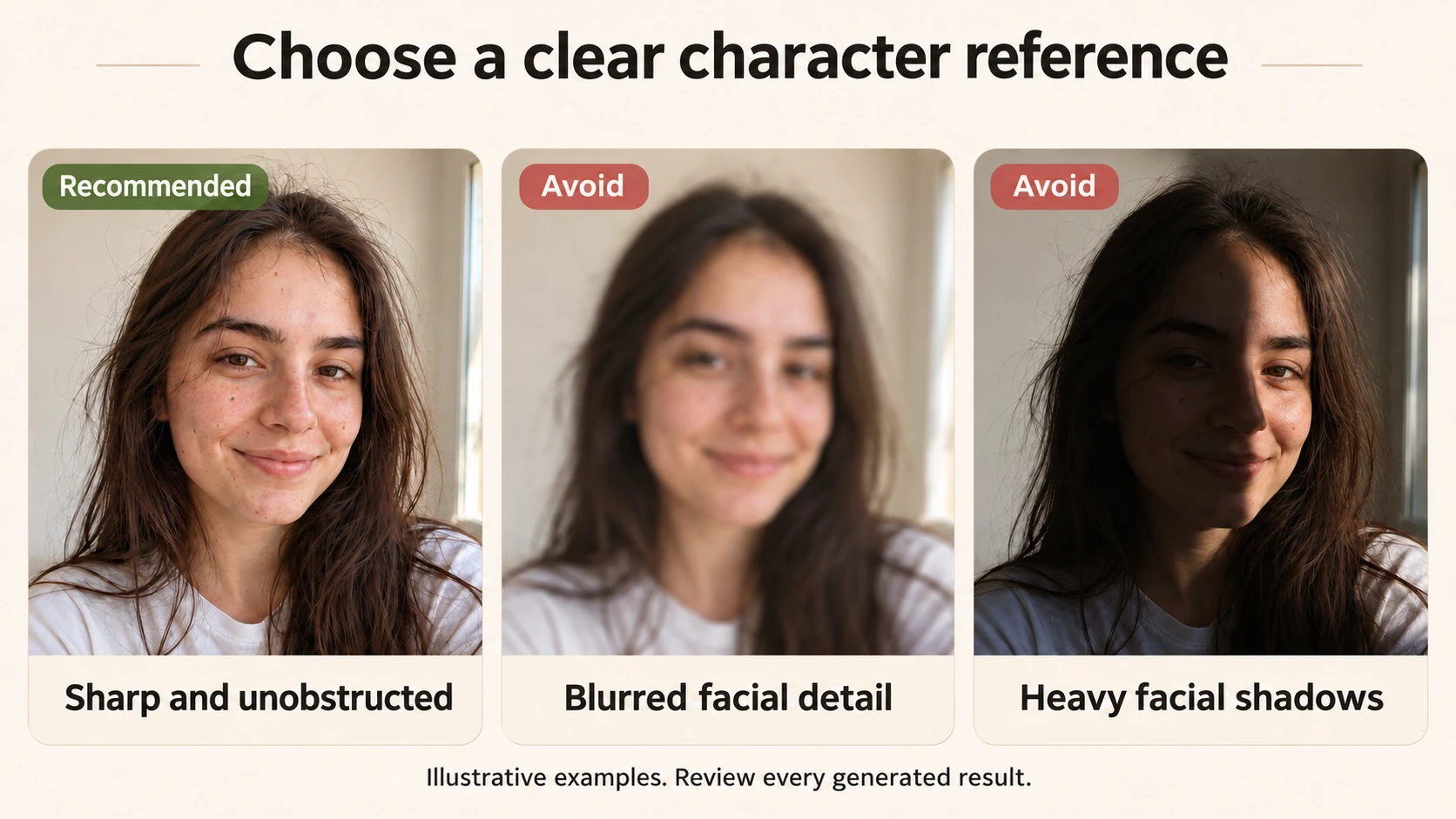
最初の試みでは、以下の条件を満たす参考文献を選択してください。
- 正面を向いているか、やや斜めを向いており、顔の特徴がはっきりと見える人物が1人写っている。.
- 目、鼻、顎がはっきりと見えるような均一な照明。.
- 手や髪、アクセサリーなどで顔が隠れていない、自然な表情。.
- シンプルな背景で、過度な美肌フィルターやぼかしは使用していません。.
この練習には、シンプルな白いトップスが最適です。スタイリングをシンプルにすることで、顔の変化に気づきやすくなります。.
フルサイズ画像を表示
ファイルに、次のような分かりやすい名前を付けてください。 character_anchor_v1.png. 後続のシーン画像は上書き保存するのではなく、別に保存してください。.
角度は必要な時だけ追加してください
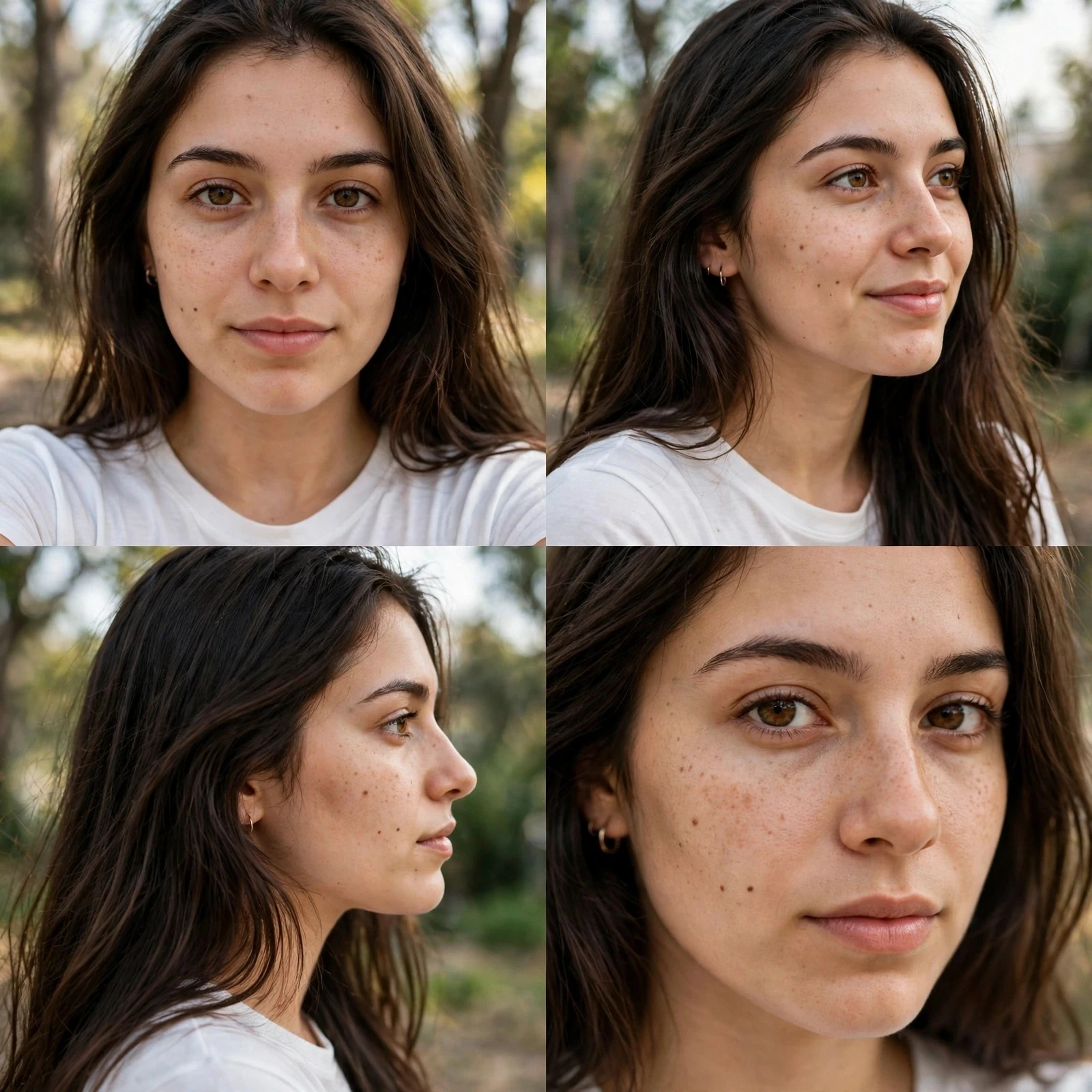
プロジェクトに側面図、頭部の向き、会話シーンが含まれる場合は、正面図、斜め3/4図、横顔図などの参照図を少量作成してください。新しい図を追加する前に、元の基準図と照らし合わせて確認してください。.
参照資料は、人物の特定に関して意見が一致している場合に限り有効です。微妙に異なる顔写真が複数あると、指示が矛盾する可能性があります。使用するツールがサポートする参照資料の数と種類を考慮してください。.
フルサイズ画像を表示
ステップ2:固定されたディテールとシーンの変化を分離する
ショットごとにプロンプト全体を書き直すと、意図せずキャラクターの髪型、年齢、メイク、スタイリングなどを変更してしまう可能性があります。代わりに、再利用可能なアイデンティティブロックを保存し、新しいアクションは別のセクションに記述するようにしましょう。.
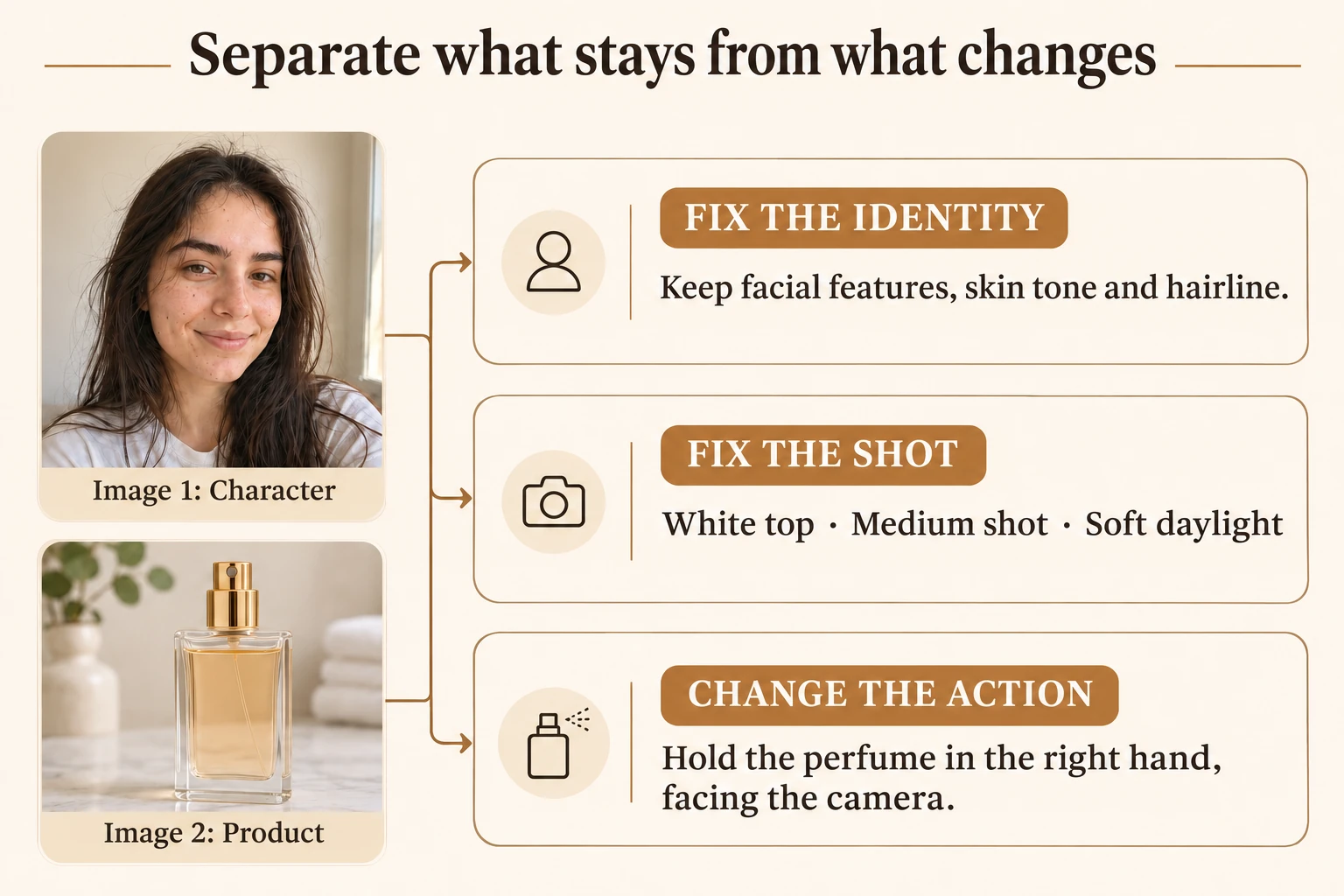
フルサイズ画像を表示
キャラクターや製品の参照情報を、それらの入力をサポートするツールにアップロードしてください。次に、このテンプレートを、そのツールが使用する実際の参照ラベルまたは識別子に合わせて調整してください。
参照ロール 画像 1: キャラクターのアイデンティティ参照。 画像 2: 香水製品の参照。 固定アイデンティティ 画像 1 の人物の顔のアイデンティティを保持します。顔の形、目の形、鼻、肌の色、生え際を維持します。長いダークブラウンの髪を下ろし、ナチュラルメイクを施します。白いクルーネックのトップス。 固定ショット条件 ミディアムショット、カメラは目の高さ。柔らかい窓からの自然光とリアルな写真の質感。 シーンとアクション プレゼンターは明るいニュートラルな背景の前に立っています。彼女は右手に画像 2 の香水ボトルを持ち、ボトルはカメラに向け、手は顔にかからないようにします。ボトルの形状、アトマイザー、色を保持します。製品にラベルがある場合は、後で確認できるようにレイアウトを保持します。.
最初の画像を生成した後、ポーズを調整する前に人物と商品を確認してください。持ち方に修正が必要な場合は、動作部分を編集し、他のブロックはそのままにしておきます。.
“「保存」は指示であり、保証ではありません。出力結果を、ラベルのテキストやパッケージの詳細を含めた元の画像と比較してください。.
ステップ3:動画を生成する前に静止画を承認する
魅力的な画像が必ずしも最初のフレームとして適切とは限りません。新しい静止画をアンカー画像の横に配置し、以下の点を確認してください。
| チェック | 注目すべき点 |
|---|---|
| 身元 | 目の位置、鼻、顎、生え際などは、以前と同じ人物に見えますか? |
| 画質 | 顔の細部は、不自然なにじみや滑らかさがなく、鮮明に描写されていますか? |
| 手 | 指の動き、握り方、重なり具合は自然に見えるだろうか? |
| 製品 | ボトルの形状、噴霧器、色、およびラベル(ある場合)は、参照品と一致していますか? |
| 動き回るスペース | 計画された行動を実行するのに十分なスペースはありますか? |
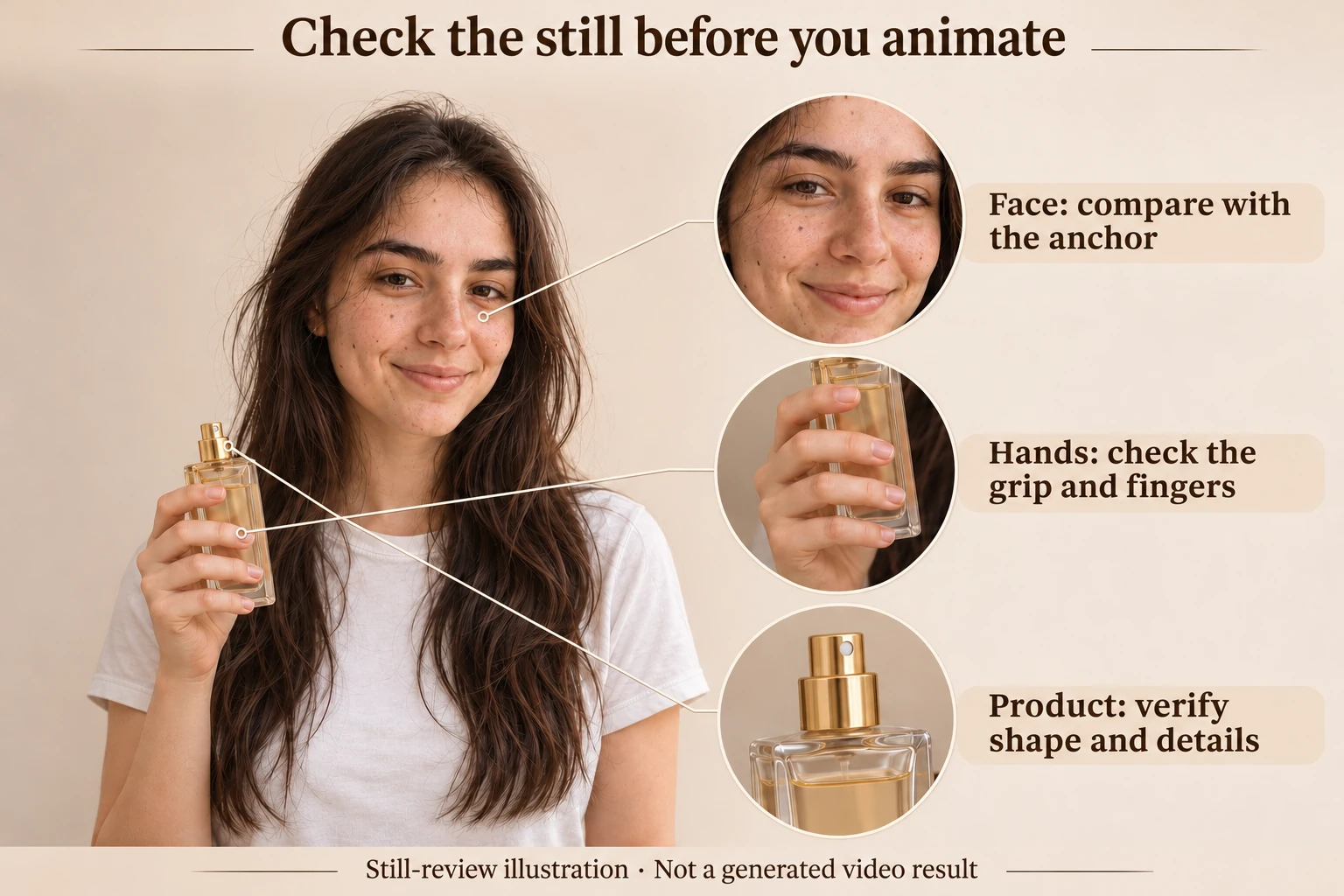
フルサイズ画像を表示
顔のずれが既に発生している場合は、まず静止画を修正してください。動画生成では、そのずれが引き継がれ、動きに関連した新たな変化が加わる可能性があります。.
大量生産する前に、まずは数枚の静止画をテストしてみましょう。正面から見た商品写真、少し体を傾けた写真、そして背景を変えた写真などです。一度に1つの条件だけを変更することで、ワークフローに問題が生じる箇所を特定できます。.
ステップ4:まずは簡単な動作をアニメーション化する
承認済みの静止画を画像から動画への入力として使用します。複雑な動きを加える前に、動きを制限して、被写体の識別と製品の安定性を評価してください。.
次のような動作指示を試してみてください。
プレゼンターは現在の姿勢を維持し、自然にまばたきをし、軽く微笑みます。右手で香水瓶をゆっくりと少し持ち上げ、ボトルをカメラに向けたままにします。カメラは固定され、照明も安定しています。大きく頭を回したり、顔の前で手を振ったりすることは避けてください。プレゼンターの顔の特徴と製品の外観を損なわないようにしましょう。.
ツールがサポートする短い再生時間を選択してください。動画全体を視聴し、次の2つの質問を自問してください。プレゼンターは以前と同じ人物に見えますか?製品はそのままの状態ですか?
それがうまくいったら、徐々に大きなジェスチャーやカメラワークを取り入れていきましょう。頭を回したり、セリフを言ったり、手を隠したり、カメラを動かしたりといったことを同時に行うと、失敗の原因を特定するのが難しくなります。.
サポートされている場合は、最初と最後のフレームを使用します。
選択したモデルが最初と最後のフレームを受け入れる場合は、承認済みの終了画像も提供してください。この例では、最初のフレームでは香水が胸の高さにある様子を示し、最後のフレームでは少し持ち上げた様子を示すことができます。.
MiniMaxは、Hailuo 02の最初と最後のフレームのサポートについて文書化しています。 公式機能発表. 使用している特定のモデルとインターフェースの機能を確認してください。.
定義された終点があっても、その間の顔が安定しているとは限りません。特にまばたき、回転、物体が顔を横切る瞬間など、動画の中央部分をよく確認してください。.
連続したショットの場合、承認済みのクリップの最後のフレームを次のクリップの最初のフレームとして使用することもできます。ただし、次のショットに同一性エラーを引き継がないように、まず元のアンカーフレームと比較してください。.
ステップ5:同じ設定から3つの広告オープニングを作成する
プレゼンターと動きが適切になったら、その設定を利用してさまざまなオープニングを試してみましょう。オープニングのセリフを変えながら、登場人物、服装、背景、商品、構図はできる限り同じに保ってください。.
| バージョン | 開口角度 | 例の行 |
|---|---|---|
| あ | 毎日のルーティン | “「出発前に、これが最後の仕上げです。」” |
| B | 個人の好み | “「香水を選ぶときは、まず普段使いできるものから始めます。」” |
| C | 製品紹介 | “「このボトルをもう少し詳しく見てみましょう。」” |
これらの線は、創造的な方向性を示しています。製品の実際の特性と、テストしたいメッセージに合わせて調整してください。.
各バージョンについて、開始時の静止画を確認し、動画を生成して、最終的な結果を検査してください。開始画像を変更する必要がない場合は、各行ごとに新しい画像を生成するのではなく、承認済みの静止画を再利用してください。.
プレゼンターと製品を一定に保つことで、バージョン間のクリエイティブ面での差異を軽減できます。また、効果的な広告比較を行うには、視聴者、予算、タイミング、その他の配信条件を適切に管理する必要があります。.
IMAStudioでワークフローを活用する
商品広告プロジェクトの場合は、キャラクターリファレンス、商品画像、および検討したいビデオ構成を準備してください。IMAStudio から始めることができます。 バイラル動画の再現エントリー そして、現在のインターフェースの入力要件に従ってください。.
プロジェクト全体を通して、レビューの順序は一貫してください。まず人物を確認し、次に静止画を承認し、最後に動きを検査します。選択したツールで利用可能な参照および生成コントロールを使用して、ワークフローを適用してください。.
トラブルシューティング:顔のずれが発生した場合の確認事項
| 症状 | まず確認 | 次の調整 |
|---|---|---|
| どの写真も別人のように見える | 識別情報のないテキスト説明を使用していますか? | 同じ文字アンカーを再利用する。. |
| 正面図は機能するが、側面図は機能しない | 参照セットは新しい角度をカバーしていますか? | サポートされている場合は、レビュー済みの側面図の参照を追加してください。. |
| 新しい背景が顔を変える | 照明やカメラに関する説明文も変更されましたか? | 撮影条件は固定し、背景のみを変更する。. |
| 動画の中で顔の特徴が変化する | 大きな屈曲や顔面の閉塞はありますか? | 動きを抑えて、もっと短いショットを試してみてください。. |
| 繋がったショットはますます離れていく | 変更を加えた出力を繰り返し再利用していませんか? | 元のアンカーに戻り、各ハンドオフを確認してください。. |
1回の試行につき、重要な条件を1つだけ変更してください。人物、服装、照明、動作をすべて同時に変更すると、どの調整が効果的だったのかを判断するのが難しくなります。.
よくある質問
一貫性のあるAIキャラクターを作るには、LoRaを訓練する必要がありますか?
必ずしもそうとは限りません。まずは参考画像を使ったワークフローから始め、プロジェクトで実際に必要な静止画や短い動画をテストしてみましょう。キャラクターが様々な衣装、アングル、シーンで頻繁に登場する場合は、アイデンティティトレーニングやLoRA(ローリング・オン・ロボット)の導入に労力をかける価値があるかどうかを評価してください。.
より長いプロンプトは、表情の一貫性を向上させるか?
長さだけでは問題は解決しません。「同じ顔」と繰り返しても、役に立つ参照情報の代わりにはなりませんし、矛盾する説明は指示を理解しにくくします。人物描写は明確かつ再利用可能なものにし、場面転換は別のブロックに記述してください。.
シーンごとにキャラクターの衣装を変えるべきでしょうか?
衣装の変更はテストできますが、照明、ヘアスタイル、カメラアングルなどの大きな変更とは別に導入してください。アニメーション化する前に、新しい静止画を基準となる画像と比較して確認してください。そうすることで、顔に影響を与えた変更点を特定しやすくなります。.
ワークフローはいつバッチ生産に対応できるようになりますか?
使用予定のアングルや背景をテストし、簡単な動作の短いクリップを確認してください。アイデンティティ、製品、動きが品質基準を満たしている場合にのみ、バッチを拡大してください。すべてのバッチの基準として、元のアンカーを維持してください。.
まずは鮮明なポートレート写真とシンプルな商品写真を用意します。それらがうまくまとまったら、同じ参考資料をもとに次のシーンを構築していきます。その際、最初に撮影した人物が画面に映っている人物と一致するかどうかを常に確認してください。.
著者について

 コラージュアニメーションとは何か、そしてAIを使って作成する方法
 映画のようなAIビデオのための20のAIカメラ動作プロンプト
 画像カードシリーズでソーシャルストーリーテリングを活用する方法
