











 Ima Studio
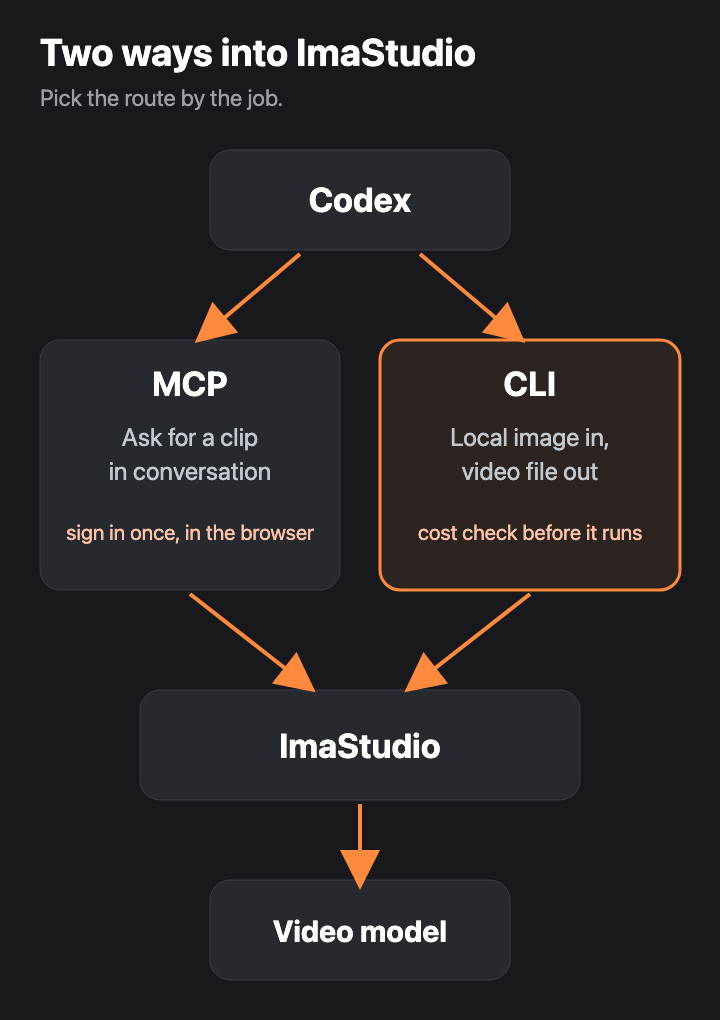
Sie können in Codex auf zwei Arten KI-Videos erstellen: Verbinden Sie ImaStudio über MCP und fordern Sie im Chat einen Clip an, oder installieren Sie die ImaStudio-Befehlszeilenschnittstelle (CLI) und wandeln Sie ein lokales Bild in eine Videodatei in Ihrem Projektordner um. Diese Anleitung beschreibt beide Methoden und schließt mit einem praktischen Beispiel ab: Ein Produktbild als Eingabe, ein 5-sekündiges Video als Ausgabe.
Codex rendert Videos nicht selbst. Es ruft einen Dienst auf, der dies tut, und ImaStudio verwendet Videomodelle wie Seedance 2.5 auf Ihre Kosten.
Generieren Sie KI-Videos in Codex
Was Sie benötigen
- Ein ImaStudio-Konto mit Guthaben. Jeder Videolauf kostet Guthaben, und die Befehlszeile zeigt den Preis vor dem Start an.
- Codex CLI. Wir haben Version 0.166.0 verwendet.
- Für die Installation über die Kommandozeile (CLI) wird Python 3.10 oder neuer benötigt, kompiliert mit OpenSSL 1.1.1 oder neuer. Das Installationsprogramm akzeptiert keine LibreSSL-Versionen. Da auf unserem Mac bereits Python 3.9 installiert ist, verwendete das Installationsprogramm eine anderweitig gefundene Python-3.11-Version.
- ffmpeg und ffprobe. Laut den Dokumentationen der CLI verwenden imagebasierte Seedance-Läufe diese beiden Programme, um die Eingabedaten zu lesen.
- Ein Browser auf demselben Computer, da Sie sich auf beiden Wegen dort anmelden.
MCP oder CLI: Welche benötigen Sie?
Ihre Aufgabenbereiche überschneiden sich, aber sie sind in unterschiedlichen Bereichen gut.
| MCP | CLI | |
|---|---|---|
| Am besten geeignet für | Eine Videobotschaft in einfacher Sprache anfordern | Verwenden Sie eine Datei aus Ihrem Projekt und speichern Sie das Ergebnis wieder darin. |
| Lokaler Bild-Upload | In zwei Schritten möglich: Einmaligen Upload-Link anfordern und die Datei anschließend selbst senden. Bitte die Tool-Beschreibungen lesen, nicht hier ausführen. | Hier von Anfang bis Ende ausführen: einen Pfad übergeben mit --input-images |
| In einen Ordner herunterladen | Das Ergebnis wird als Link zurückgegeben, daher ist das Speichern in einem Ordner ein separater Schritt. | Hier von Anfang bis Ende durchlaufen: --save-to ./out |
| Aufstellen | Ein Befehl, dann Anmeldung im Browser | Herunterladen, entpacken, Installationsprogramm ausführen und anschließend anmelden. |
| Kostenkontrolle | Legen Sie in Ihrer Anfrage ein Punktelimit fest (max_points) | Hält an und fragt nach, bevor jemand mehr als 100 Punkte erreicht. |
In diesem Leitfaden wird für alles, was lokale Dateien betrifft, die Befehlszeilenschnittstelle (CLI) verwendet, da wir diesen Weg von Anfang bis Ende beschritten haben.
Route 1: Codex über MCP verbinden
Fügen Sie den Server mit einem einzigen Befehl hinzu:
codex mcp add ima --url https://api.imastudio.com/mcp --oauth-client-id codex-imaAuf Codex CLI 0.166.0, das den Server registrierte, wurde festgestellt, dass eine Anmeldung erforderlich ist, und ein Link zum Öffnen wurde ausgegeben:
Globaler MCP-Server 'ima' hinzugefügt. OAuth-Callback-URL: http://127.0.0.1/callback/ OAuth-Unterstützung erkannt. OAuth-Ablauf wird gestartet… Autorisieren Sie `ima`, indem Sie diese URL in Ihrem Browser öffnen: https://api.imastudio.com/api/v3/oauth/authorize?response_type=code&client_id=codex-ima&…Öffnen Sie den Link, melden Sie sich bei ImaStudio an und bestätigen Sie die Verbindung. Bis Sie dies getan haben, Codex MCP-Liste zeigt an, dass der Server als aktiviert angezeigt wird Nicht angemeldet in der Spalte „Auth“.
Falls Ihre Codex-Version die Anmeldung nicht automatisch startet, führen Sie Folgendes aus: Codex MCP Login IMA. Auf einem Rechner ohne Browser hinzufügen --no-browser, Öffnen Sie den ausgedruckten Link an anderer Stelle und fügen Sie die vollständige Weiterleitungs-URL wieder in das Terminal ein. Beide Schritte werden in [Referenz einfügen] beschrieben. OpenAIs Seite zu MCP im Codex. Der Server ist gespeichert in ~/.codex/config.toml:
[mcp_servers.ima] url = "https://api.imastudio.com/mcp" [mcp_servers.ima.oauth] client_id = "codex-ima" callback_url = "http://127.0.0.1/callback/ ""In einer Codex-Sitzung geben Sie Folgendes ein: /mcp Um die aktiven Server anzuzeigen. Stellen Sie dann eine Frage, bevor Sie nach einem Video fragen:
Welche Videomodelle können Sie über ImaStudio verwenden? Geben Sie bitte für jedes Modell die unterstützten Dauern und Seitenverhältnisse an.Eine Liste von Modellen bedeutet, dass die Verbindung funktioniert.
Wie eine echte Session aussieht
Wir haben die Verbindung genehmigt und eine echte Anfrage über Codex gesendet. Anschließend Codex MCP-Liste zeigte dem Server mit OAuth In der Spalte „Auth“ konnte Codex 28 Tools von ImaStudio in vier Gruppen sehen: Medien, Canvas, Vorlagen und Asset-Pakete.
Wir baten um einen 5-sekündigen Text-zu-Video-Clip im 16:9-Format mit Seedance 2.5 und einer maximalen Länge von 300 Punkten. Codex berechnete die einzelnen Schritte selbstständig:
media_models_listLesen Sie die Modelleinstellungen, bevor irgendetwas generiert wird.canvas_createEs wurde eine Leinwand erstellt, da jedes generierte Video darauf platziert wird.Medien generierenDie Aufgabe wurde begonnen, wobei das Limit von 300 Punkten überschritten wurde.max_points.MedienaufgabenstatusIch habe die Aufgabe dreimal überprüft, bis der Link zur MP4-Datei zurückgegeben wurde.
Von der Anfrage bis zum Link vergingen etwa vier Minuten. Zwei Details sind für Ihre eigenen Eingabeaufforderungen wichtig: Codex hat den Ton automatisch deaktiviert. Geben Sie dies bitte an, wenn Sie Ton wünschen. Jedes Video wird in Ihrem ImaStudio-Konto auf einer Arbeitsfläche gespeichert. Das Ergebnis finden Sie dort sowie im Link. Die vollständige Anleitung mit den Einstellungen und dem Clip finden Sie in unserem Leitfaden. Verwendung von Seedance 2.5 mit ImaStudio.
Lokale Dateien und MCP
Die Toolbeschreibungen des Servers erklären, wie Dateien hochgeladen werden. Ein Tool stellt Ihnen einen einmaligen Upload-Link für eine Datei auf Ihrem Computer zur Verfügung, und Sie senden die Datei selbst an den Server, beispielsweise mit einem Texteditor. Locke. Eine weitere Methode importiert einen öffentlichen HTTPS-Link (bis zu 50 MB). In beiden Fällen erhalten Sie einen ImaStudio-Medienlink, den Sie als Ausgangsbild oder Referenz an eine andere Generation weitergeben können. Diese Informationen stammen aus den Tool-Beschreibungen; wir haben den Upload nicht selbst durchgeführt. Daher bleibt die unten beschriebene CLI-Methode diejenige, die wir für lokale Dateien getestet haben.
Route 2: die ImaStudio-Befehlszeilenschnittstelle
Installieren Sie es
Kopieren Sie die Installationsbefehle von der Verbindungsseite von ImaStudio: Öffnen Sie den Codex-Tab und wechseln Sie von MCP zu CLI. Kopieren Sie keinen Download-Link aus einem Artikel, da die Seite den aktuellen Link automatisch vorliest. Die Befehle haben folgendes Format:
curl -fL -o ima-studio-cli-skill.zip unzip -o ima-studio-cli-skill.zip cd ima-studio-cli-skill && bash install.sh imacli loginLesen install.sh Bevor Sie es ausführen. Es handelt sich um ein einfaches Shell-Skript, dessen Header angibt, was es ändert:
- Es installiert die entsprechende Funktion unter
~/.agents/skillsund verknüpft es mit~/.claude/skills,~/.codex/skillsUnd~/.openclaw/skillswenn diese Ordner existieren. - Es erstellt eine private Python-Umgebung und eine
imacliBefehl in~/.local/bin. - Es fügt einen PATH-Block zu Ihren Shell-Startdateien hinzu, daher müssen Sie das Terminal anschließend neu starten.
Um es auszuprobieren, ohne Ihre eigentliche Konfiguration zu verändern, geben Sie dem Installationsprogramm ein temporäres Verzeichnis an. Die Ordner und die Shell sind Einstellungen, die das Installationsprogramm ausliest:
HOME=/tmp/imacli-home SHELL=/bin/sh \ IMA_SKILLS_ROOT=/tmp/imacli-home/skills IMA_BIN_DIR=/tmp/imacli-home/bin \ bash install.shSo haben wir es durchgeführt. Es endete mit Installiert und aufgelistet imacli login als nächsten Schritt.
Melden Sie sich an und sehen Sie sich um
imacli login Öffnet Ihren Browser und speichert ein Token in Ihrem Systemschlüsselbund oder, falls kein Schlüsselbund verfügbar ist, in einer Datei, auf die nur der Besitzer Zugriff hat. Überprüfen Sie anschließend drei Dinge:
imacli status imacli --points imacli --task-type image_to_video --list-modelsDie Modellliste wird live aktualisiert, daher sind Preise und Modellnamen aktuell. Seedance 2.5 wurde angezeigt als dreamina-seedance-2-5, Der Preis für die Standardeinstellungen befindet sich in derselben Liste.
Verwandle ein lokales Bild in ein Video
Richten Sie einen Projektordner mit einem Eingabebild und einem leeren Ausgabeordner ein:
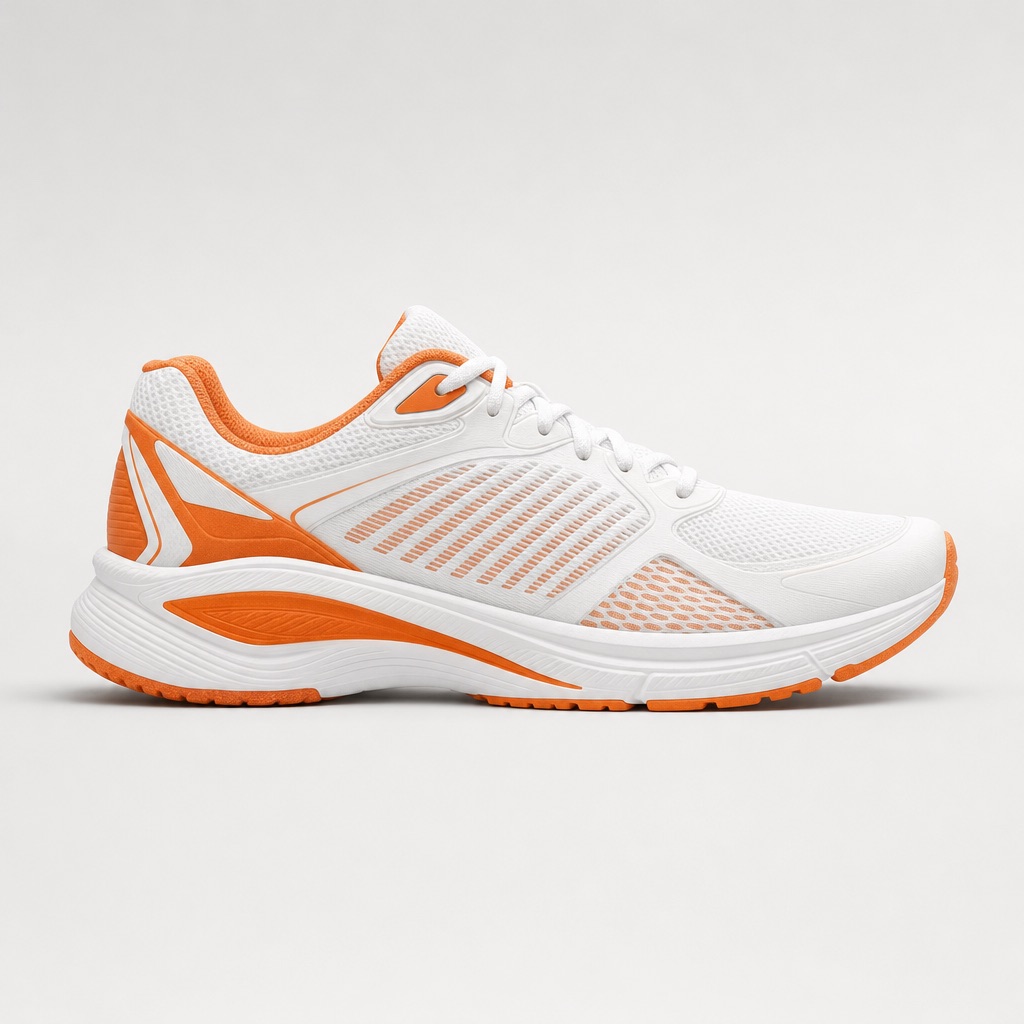
my-project/ assets/sneaker.png out/Noch kein Produktbild? Wir haben unseres mit der Befehlszeile erstellt. Geben Sie ihm ein Seitenverhältnis und eine Auflösung an:
imacli --task-type text_to_image --model-id gpt-image-2 \ --prompt "Ein einzelner weißer und orangefarbener Laufschuh, Seitenansicht, zentriert auf einem einfarbigen hellgrauen Studiohintergrund, weiche Produktbeleuchtung, sauberes kommerzielles Produktfoto, kein Text, kein Logo" \ --extra-params '{"quality":"high","output_format":"png","aspect_ratio":"1:1","resolution":"1k"}' \ --save-to ./assetsDas dauerte etwa 100 Sekunden. Die Datei wird gespeichert unter dem Namen Vermögenswerte/ -1- .png, Deshalb haben wir unsere umbenannt in sneaker.png.
Nun zum Video. Hier ist der vollständige Befehl:
imacli --task-type image_to_video \ --model-id dreamina-seedance-2-5 \ --prompt "Die Kamera umkreist den Sneaker vor dem einfarbigen, hellgrauen Studiohintergrund in einer langsamen, gleichmäßigen Bewegung. Form, weiße und orangefarbene Töne sowie das Sohlenmuster des Sneakers sollen exakt wie im Bild erhalten bleiben. Sanfte Studiobeleuchtung, kein Text." \ --input-images ./assets/sneaker.png \ --extra-params '{"duration":5,"aspect_ratio":"adaptive","resolution":"720p"}' \ --max-points 250 \ --save-to ./out--input-imagesbenötigt einen lokalen Pfad. Die Befehlszeile lädt die Datei für Sie hoch.--extra-paramsLegt die Länge, die Auflösung und das Seitenverhältnis fest. Bei der Bild-zu-Video-Konvertierung mit Seedance 2.5 war das einzige vom CLI akzeptierte Seitenverhältnis:adaptiv, das Ihrem Eingabebild folgt.--max-pointsDies ist der Höchstpreis, den Sie für diesen Lauf festlegen. Der Standardwert ist 100. Ein 5-sekündiger 720p-Clip mit Seedance 2.5 kostet mehr, daher haben wir 250 festgelegt, was deutlich über den 204 Punkten liegt, die die Live-Preisliste am 19. November 2026 auswies.--save-toist der Ordner, in dem die fertige Datei landet.
Gekürzte Ausgabe, bei der die IDs und der Preis ersetzt wurden (der angezeigte Preis stammt aus der aktuellen Preisliste):
✅ Modell gefunden: Name = Seedance 2.5 Modell-ID = dreamina-seedance-2-5 Katalog-Credit = Punkte (vor Anforderungsüberschreibungen) 🚀 Aufgabe wird erstellt… ✅ Aufgabe erstellt: ; diese Aufgabe wird ohne erneute Einreichung beobachtet. 🧾 Aufgabenprotokoll: (Erfolg) Eingereichtes Angebot: Punkte ( × 1). ✅ Generierung abgeschlossen! Gespeichert: out/ -1- .mp4Das dauerte etwa zwei Minuten. Überprüfen Sie anschließend, ob es sich bei der Datei um ein echtes Video handelt:
ffprobe -v error -show_entries stream=codec_name,width,height,duration -of compact out/*.mp4Stream|Codec-Name=h264|Breite=960|Höhe=960|Dauer=5,041667 Stream|Codec-Name=aac|Dauer=5,056000Das ist ein H.264-Video mit einer Auflösung von 960 × 960 Pixeln für etwas mehr als 5 Sekunden, plus einer Tonspur. Das Video ist quadratisch, da das Eingangsbild quadratisch war.
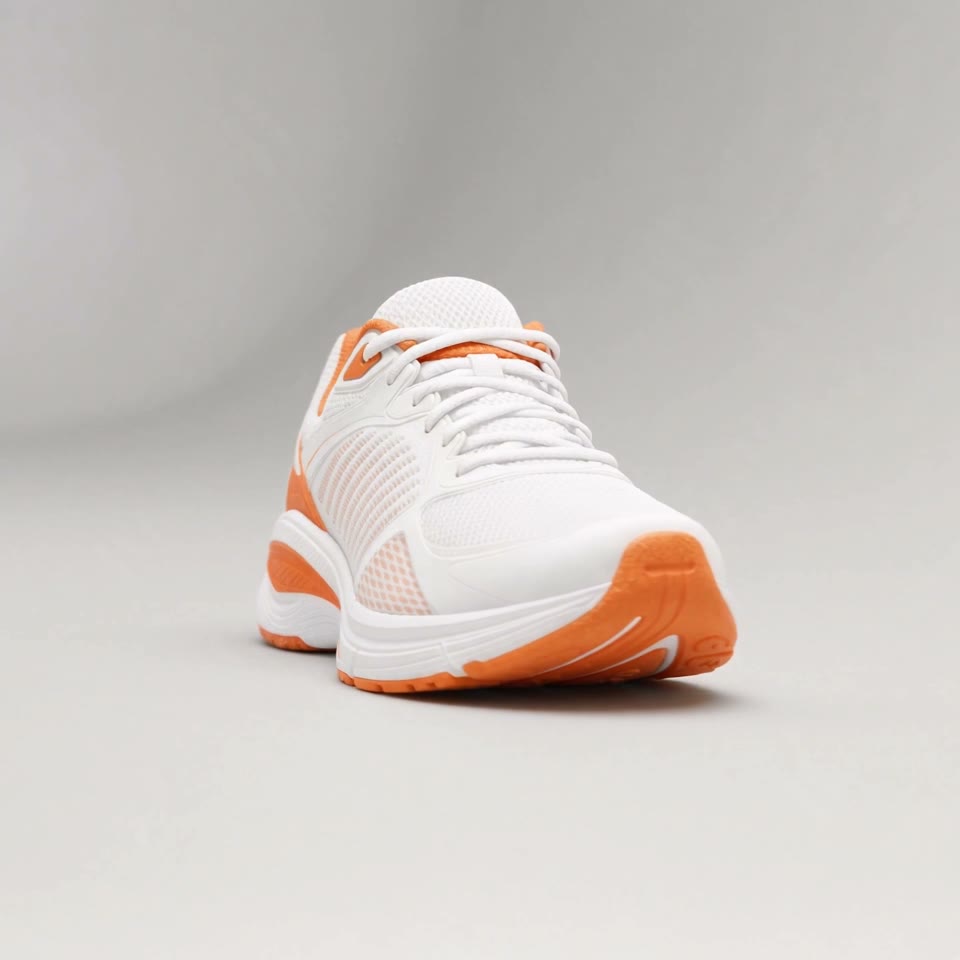
In den von uns überprüften Einzelbildern – sowohl in der Mitte als auch am Ende des Clips – behielt der Schuh seine Form, seine weiß-orange Farbgebung und sein Sohlenprofil, während die Kamera ihn umkreiste. Führen Sie dieselbe Überprüfung an Ihrem eigenen Produkt durch, bevor Sie einen Clip verwenden: Halten Sie die Kamera auf dem Logo, den Nähten und der Sohle an.
Die aufgetretenen Fehler und ihre Behebung
Drei Meldungen hielten uns unterwegs auf. Es lohnt sich, sie zu kennen, bevor man sie erreicht.
| Was die CLI sagte | Was es bedeutet | Was zu tun |
|---|---|---|
Unvollständige virtuelle Feldgruppe 'size': bereitgestelltes Seitenverhältnis=1:1; fehlende Auflösung. | Bei GPT Image 2 ergibt sich die Größe aus dem Seitenverhältnis und der Auflösung. | Übergeben Sie beides, zum Beispiel ""aspect_ratio":"1:1","resolution":"1k"". |
Das Seitenverhältnis '9:16' wird für 'aspect_ratio' nicht unterstützt. Gültige Optionen: adaptive. | Die Bild-zu-Video-Konvertierung mit Seedance 2.5 folgt der Form Ihres Eingabebildes. | Verwenden adaptiv. Für ein vertikales Video benötigt man ein vertikales Bild als Ausgangspunkt. |
Kostenbestätigung ausstehend: Diese Anfrage kostet Punkte (zulässige Höchstpunktzahl: 100). | Die CLI stoppt, bevor das Ausgabenlimit überschritten wird. | Wenn du die Kosten für angemessen hältst, führe den Vorgang mit einem höheren Wert erneut durch. --max-points, zumindest die angegebene Zahl. |
Wir haben diese Tests am 18. November 2026 mit der CLI-Version 1.1.9 durchgeführt. Modelle und Regeln ändern sich, daher sollten Sie im Falle abweichender Meldungen der CLI vertrauen.
Bevor Sie einen Batch ausführen
Wir haben ein einzelnes Bild verarbeitet, nicht einen Stapel. Der nächste logische Schritt wäre, denselben Befehl für jede Datei in einem Ordner zu wiederholen, aber jeder Durchlauf ist kostenpflichtig und dauert einige Minuten. Erstellen Sie zunächst einen Clip, mit dem Sie zufrieden sind, und entscheiden Sie dann, wie viele weitere Sie benötigen.
Häufig gestellte Fragen
Benötige ich sowohl MCP als auch die CLI?
Nein. Verwenden Sie MCP, wenn Sie während eines Gesprächs einen Clip anfordern möchten. Verwenden Sie die CLI, wenn eine Datei aus Ihrem Projekt importiert oder eine Videodatei exportiert werden soll.
Benötigt die CLI einen API-Schlüssel?
Laut der README-Datei meldet es Sie über den Browser an und speichert ein Token in Ihrem Systemschlüsselbund oder, falls dieser nicht verfügbar ist, in einer Datei, auf die nur der Besitzer Zugriff hat. Sie benötigen weiterhin ein ImaStudio-Konto mit Guthaben.
Kann ich aus einem lokalen Bild ein vertikales Video erstellen?
Bei Seedance 2.5 richtet sich das Seitenverhältnis nach dem Eingabebild, daher sollte man mit einem vertikalen Bild beginnen. Wir haben diesen Fall selbst noch nicht getestet.
Wie viel kostet es?
Die CLI zeigt den Preis vor der Ausführung an. Am 19. November 2026 wies die aktuelle Preisliste 204 Punkte für einen 5-sekündigen Seedance 2.5-Clip in 720p und 96 Punkte in 480p aus. Preise und Modelle können sich ändern, daher sollten Sie die aktuellen Informationen einsehen. --list-models anstelle dieser Seite.
Wohin als Nächstes?
Wenn Sie lieber in einer Chat-App arbeiten möchten, erfahren Sie hier, wie das geht. Generieren Sie KI-Videos in Claude mit ImaStudio. Wie Sie Produktfotos in werbefertige Clips umwandeln, erfahren Sie hier. Produktfotos in KI-Videoanzeigen umwandeln, oder wie man Erstellen Sie Videoanzeigen mit Seedance 2.5.
Generieren Sie KI-Videos in Codex
So entstand diese Anleitung: Wir installierten die ImaStudio CLI (Version 1.1.9) und führten am 18. November 2026 alle oben genannten CLI-Befehle aus. Dabei meldeten wir uns mit einem Session-Token anstelle des Browser-Logins an. Die MCP-Route wurde vollständig mit der Codex CLI 0.166.0 gegen den MCP-Server von ImaStudio getestet. Das Cover und der Beispielclip wurden in ImaStudio erstellt. Unsere eigenen Testläufe liefen über die Testseite von ImaStudio, die eigene Preise verwendet. Daher weichen die Zahlen in unserer Ausgabe von der oben genannten Live-Preisliste ab.
Über den Autor


 Wird Ihr Amazon-Angebotsvideo vor dem Black Friday 2026 online gehen?
 Wie man Seedance 2.5 in Claude mit ImaStudio verwendet
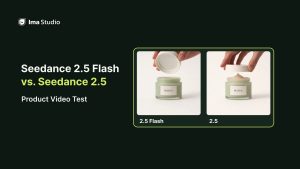 Seedance 2.5 Flash vs. Seedance 2.5: Wie schnell erhält man ein brauchbares Produktvideo?
