










 Ima Studio
Puedes generar vídeos con IA en Codex de dos maneras: conectando ImaStudio mediante MCP y solicitando un clip durante la conversación, o instalando la CLI de ImaStudio y convirtiendo una imagen local en un archivo de vídeo en la carpeta de tu proyecto. Esta guía abarca ambas opciones y finaliza con un ejemplo práctico: una imagen de producto de entrada, un vídeo de 5 segundos de salida.
Codex no renderiza el vídeo por sí mismo. Llama a un servicio que lo hace, e ImaStudio ejecuta modelos de vídeo como Seedance 2.5 con tus créditos.
Generar vídeos con IA en Codex
Lo que necesitas
- Una cuenta de ImaStudio con créditos. Cada reproducción de vídeo cuesta créditos, y la interfaz de línea de comandos te indica el precio antes de que comience.
- Interfaz de línea de comandos de Codex. Usamos la versión 0.166.0.
- Para la interfaz de línea de comandos, se requiere Python 3.10 o posterior compilado con OpenSSL 1.1.1 o posterior. El instalador rechaza las compilaciones de LibreSSL. El sistema Python 3.9 de nuestro Mac es una de ellas, por lo que el instalador utilizó una versión de Python 3.11 que encontró en otro lugar.
- ffmpeg y ffprobe. Las propias notas de la interfaz de línea de comandos indican que las ejecuciones de Seedance basadas en imágenes los utilizan para leer la entrada.
- Un navegador en el mismo ordenador, porque ambas rutas te permiten iniciar sesión allí.
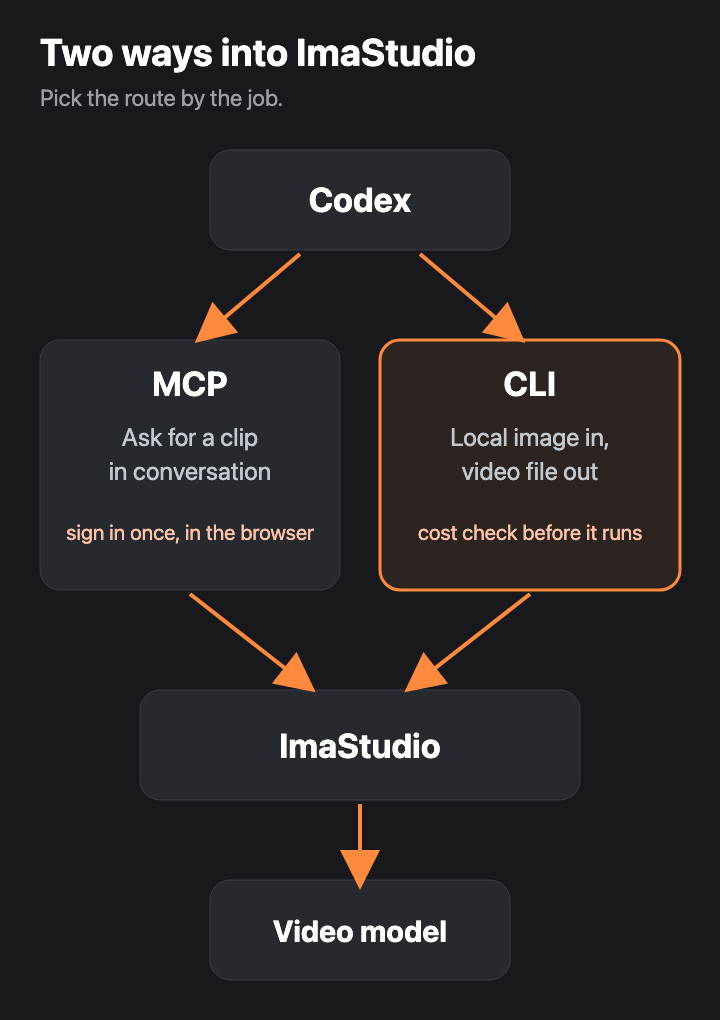
MCP o CLI: ¿cuál necesitas?
Se solapan, pero son buenas en trabajos diferentes.
| MCP | CLI | |
|---|---|---|
| Lo mejor para | Solicitar un vídeo en lenguaje sencillo | Utilizar un archivo de tu proyecto y guardar el resultado de nuevo en él. |
| Carga de imágenes locales | Es posible en dos pasos: obtenga un enlace de carga único y luego envíe el archivo usted mismo. Lea las descripciones de las herramientas, no las ejecute aquí. | Ejecutar de extremo a extremo aquí: pasar una ruta con --imágenes de entrada |
| Descargar en una carpeta | El resultado se devuelve como un enlace, por lo que guardarlo en una carpeta es un paso aparte. | Ejecútalo de principio a fin aquí: --guardar-en ./salida |
| Configuración | Un comando, luego un inicio de sesión en el navegador. | Descarga, descomprime, ejecuta el instalador y luego inicia sesión. |
| Control de costos | Indique un límite de puntos en su solicitud (puntos_máximos) | Se detiene y pregunta antes de cualquier carrera que supere los 100 puntos. |
Esta guía utiliza la interfaz de línea de comandos (CLI) para todo lo que afecta a los archivos locales, porque esa es la ruta que seguimos de principio a fin.
Ruta 1: conectar Codex a través de MCP
Agregue el servidor con un solo comando:
codex mcp add ima --url https://api.imastudio.com/mcp --oauth-client-id codex-imaEn Codex CLI 0.166.0, que registró el servidor, notó que necesita iniciar sesión y mostró un enlace para abrir:
Se agregó el servidor MCP global 'ima'. URL de devolución de llamada de OAuth: http://127.0.0.1/callback/ Se ha detectado compatibilidad con OAuth. Iniciando el flujo de OAuth… Autorice `ima` abriendo esta URL en su navegador: https://api.imastudio.com/api/v3/oauth/authorize?response_type=code&client_id=codex-ima&…Abra el enlace, inicie sesión en ImaStudio y apruebe la conexión. Hasta que lo haga, lista de mcp del códice muestra el servidor como habilitado con No has iniciado sesión en la columna Aut.
Si tu versión de Codex no inicia sesión automáticamente, ejecuta ima de inicio de sesión de codex mcp. En una máquina sin navegador, agregue --sin navegador, abre el enlace impreso en otro lugar y pega la URL de redireccionamiento completa de nuevo en la terminal. Ambos pasos se describen en Página de OpenAI sobre MCP en Codex. El servidor se guarda en ~/.codex/config.toml:
[mcp_servers.ima] url = "https://api.imastudio.com/mcp" [mcp_servers.ima.oauth] client_id = "codex-ima" callback_url = "http://127.0.0.1/callback/ ""En una sesión de Codex, escriba /mcp Para ver los servidores activos. Luego, haz una pregunta antes de solicitar un video:
¿Qué modelos de vídeo se pueden usar con ImaStudio? Para cada uno, indíqueme la duración y la relación de aspecto que admite.Una lista de modelos significa que la conexión funciona.
Así es como se ve una sesión real.
Aprobamos la conexión y realizamos una solicitud real a través de Codex. Después lista de mcp del códice mostró el servidor con OAuth En la columna Auth, Codex pudo ver 28 herramientas de ImaStudio, en cuatro grupos: medios, lienzo, plantillas y paquetes de recursos.
Solicitamos un clip de texto a vídeo de 5 segundos en formato 16:9 con Seedance 2.5, con un límite de 300 puntos. Codex calculó los pasos por sí solo:
lista_de_modelos_de_mediosLea la configuración del modelo antes de que se genere nada.lienzo_crearSe creó un lienzo, porque cada vídeo generado se coloca en uno.media_generateSe inició la tarea, con el límite de 300 puntos superado comopuntos_máximos.estado_tarea_de_mediosComprobé la tarea tres veces hasta que devolvió el enlace al archivo MP4.
Desde la solicitud hasta el enlace transcurrieron unos cuatro minutos. Dos detalles son importantes para tus propias indicaciones. Codex desactivó el sonido automáticamente, así que indícalo si deseas que esté activado. Además, cada vídeo se encuentra en un lienzo de tu cuenta de ImaStudio, por lo que encontrarás el resultado allí, así como en el enlace. La ejecución completa, con la configuración y el clip, se encuentra en nuestra guía. Utilizando Seedance 2.5 con ImaStudio.
Archivos locales y MCP
Las descripciones de las herramientas del servidor explican cómo se ingresan los archivos. Una herramienta le proporciona un enlace de carga único para un archivo en su computadora, y usted mismo envía el archivo a ella, por ejemplo con rizo. Otra opción importa un enlace HTTPS público de hasta 50 MB. En ambos casos, se obtiene un enlace multimedia de ImaStudio que se puede usar como imagen de inicio o de referencia durante la generación. Esta información proviene de las descripciones de las herramientas y no realizamos la carga nosotros mismos, por lo que la siguiente línea de comandos sigue siendo la ruta que probamos para archivos locales.
Ruta 2: la interfaz de línea de comandos (CLI) de ImaStudio
Instálalo
Copia los comandos de instalación de la página de conexión de ImaStudio: abre la pestaña Codex y cambia de MCP a CLI. No copies un enlace de descarga de un artículo, ya que la página lee el enlace actual automáticamente. Los comandos tienen este formato:
curl -fL -o ima-studio-cli-skill.zip descomprimir -o ima-studio-cli-skill.zip cd ima-studio-cli-skill && bash install.sh imacli iniciar sesiónLeer instalar.sh Antes de ejecutarlo, tenga en cuenta que es un script de shell simple y su encabezado indica qué cambios realiza:
- Instala la habilidad bajo
~/.agentes/habilidadesy lo vincula con~/.claude/habilidades,~/.codex/skillsy~/.openclaw/habilidadescuando esas carpetas existen. - Crea un entorno Python privado y un
imaclicomando en~/.local/bin. - Agrega un bloque PATH a los archivos de inicio de tu shell, así que reinicia la terminal después.
Para probarlo sin modificar tu configuración real, apunta el instalador a una ubicación temporal. Las carpetas y el shell son configuraciones que el instalador lee:
HOME=/tmp/imacli-home SHELL=/bin/sh \ IMA_SKILLS_ROOT=/tmp/imacli-home/skills IMA_BIN_DIR=/tmp/imacli-home/bin \ bash install.shAsí es como lo hicimos. Terminó con Instalado y listado inicio de sesión de imacli como siguiente paso.
Inicia sesión y echa un vistazo
inicio de sesión de imacli Abre tu navegador y guarda un token en el llavero de tu sistema, o en un archivo solo para el propietario si el llavero no está disponible. Luego, verifica tres cosas:
imacli status imacli --points imacli --task-type image_to_video --list-modelsLa lista de modelos se lee en tiempo real, por lo que los precios y los nombres de los modelos están actualizados. Seedance 2.5 apareció como dreamina-seedance-2-5, con el precio de la configuración predeterminada en la misma lista.
Convierte una imagen local en un vídeo.
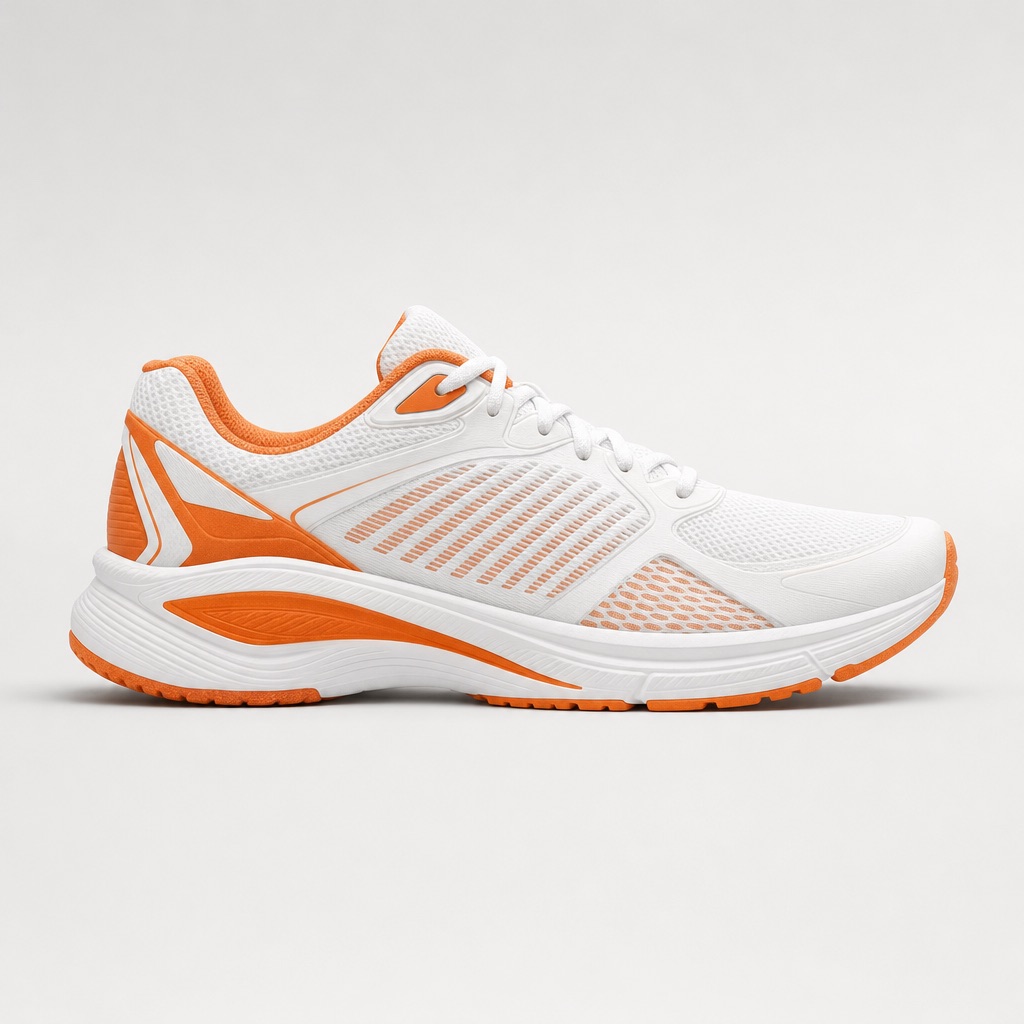
Configura una carpeta de proyecto con una imagen de entrada y una carpeta de salida vacía:
mi-proyecto/ recursos/zapatilla.png fuera/¿Aún no tienes imagen del producto? Nosotros creamos la nuestra con la CLI. Dale una relación de aspecto y una resolución a la vez:
imacli --task-type text_to_image --model-id gpt-image-2 \ --prompt "Una sola zapatilla deportiva blanca y naranja, vista lateral, centrada en un fondo de estudio gris claro liso, iluminación suave del producto, foto comercial limpia del producto, sin texto, sin logotipo" \ --extra-params '{"quality":"high","output_format":"png","aspect_ratio":"1:1","resolution":"1k"}' \ --save-to ./assetsEso tardó unos 100 segundos. Guarda el archivo como activos/ -1- .png, así que le cambiamos el nombre a zapatilla.png.
Ahora el vídeo. Aquí está el comando completo:
imacli --task-type image_to_video \ --model-id dreamina-seedance-2-5 \ --prompt "La cámara realiza una órbita lenta y suave alrededor de la zapatilla sobre un fondo de estudio liso de color gris claro. Mantén la forma de la zapatilla, los colores blanco y naranja y el patrón de la suela exactamente como en la imagen. Iluminación de estudio suave, sin texto." \ --input-images ./assets/sneaker.png \ --extra-params '{"duration":5,"aspect_ratio":"adaptive","resolution":"720p"}' \ --max-points 250 \ --save-to ./out--imágenes de entradaUtiliza una ruta local. La interfaz de línea de comandos (CLI) sube el archivo por ti.--parámetros adicionalesestablece la longitud, la resolución y la relación de aspecto. Para la conversión de imagen a vídeo con Seedance 2.5, la única relación de aspecto que aceptaba la CLI eraadaptado, que sigue a la imagen que ingresaste.--puntos-máximoses el costo máximo que permites para esta ejecución. El valor predeterminado es 100. Un clip de 5 segundos en 720p de Seedance 2.5 cuesta más que eso, así que lo establecemos en 250, cómodamente por encima de los 204 puntos que mostraba la lista de precios en vivo el 19 de noviembre de 2026.--guardar-enes la carpeta donde se guarda el archivo finalizado.
Salida recortada, con los identificadores y el precio reemplazados (el precio que ve proviene de la lista de precios en tiempo real):
✅ Modelo encontrado: nombre = Seedance 2.5 model_id = dreamina-seedance-2-5 catalog_credit = pts (antes de las anulaciones de la solicitud) 🚀 Creando tarea… ✅ Tarea creada: ; observando esta tarea sin volver a enviarla. 🧾 Registro de la tarea: (Éxito) Cita enviada: puntos ( × 1). ✅ ¡Generación completada! Guardado: fuera/ -1- .mp4Tardó unos dos minutos. Luego, comprueba que el archivo sea un vídeo real:
ffprobe -v error -show_entries stream=codec_name,width,height,duration -of compact out/*.mp4flujo|codec_name=h264|width=960|height=960|duration=5.041667 flujo|codec_name=aac|duration=5.056000Se trata de un vídeo H.264 de 960 × 960 píxeles con una duración de poco más de 5 segundos, además de una pista de audio. El vídeo se mostró cuadrado porque la imagen de entrada era cuadrada.
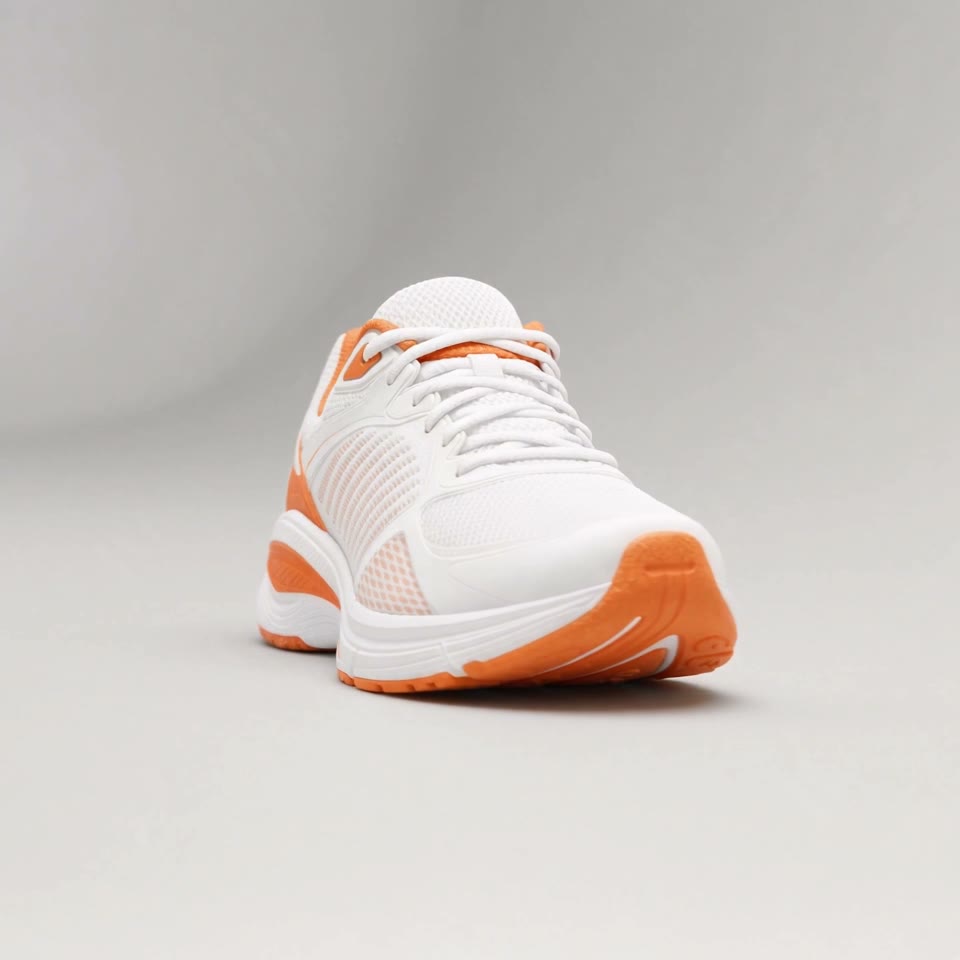
En los fotogramas que analizamos, tanto a mitad del vídeo como al final, el zapato conservó su forma, sus colores blanco y naranja y el dibujo de la suela mientras la cámara se movía a su alrededor. Realiza la misma comprobación en tu propio producto antes de usar un vídeo: detén la grabación en el logotipo, las costuras y la suela.
Los errores que encontramos y la solución.
Tres mensajes nos detuvieron en el camino. Vale la pena conocerlos antes de llegar a ellos.
| Lo que dijo la CLI | Qué significa | ¿Qué hacer? |
|---|---|---|
Grupo de campos virtuales 'size' incompleto: se proporcionó aspect_ratio=1:1; falta resolución. | En el caso de la imagen GPT 2, el tamaño viene determinado por la relación de aspecto y la resolución. | Aprueba ambos, por ejemplo ""relación_de_aspecto":"1:1","resolución":"1k"". |
Relación de aspecto '9:16' no compatible para 'aspect_ratio'. Opciones válidas: adaptive. | La conversión de imagen a vídeo con Seedance 2.5 respeta la forma de la imagen de entrada. | Usar adaptado. Para un vídeo vertical, comience con una imagen vertical. |
A la espera de confirmación de costes: esta solicitud tiene un coste puntos (límite permitido: 100). | La CLI se detiene antes de gastar más del límite. | Decide que el costo es aceptable y luego vuelve a ejecutarlo con un valor más alto. --puntos-máximos, al menos la cifra citada. |
Realizamos estas pruebas el 18 de noviembre de 2026 con la versión 1.1.9 de la interfaz de línea de comandos (CLI). Los modelos y las reglas cambian, así que si un mensaje difiere, confíe en la CLI.
Antes de ejecutar un lote
Procesamos una sola imagen, no un lote. Repetir el mismo comando para cada archivo de una carpeta es el siguiente paso lógico, pero cada procesamiento tiene un costo y tarda un par de minutos. Primero, obtén un clip con el que estés satisfecho y luego decide cuántos más quieres procesar.
Preguntas frecuentes
¿Necesito tanto MCP como la CLI?
No. Usa MCP cuando quieras solicitar un clip en una conversación. Usa la CLI cuando se importe un archivo de tu proyecto o cuando tengas que exportar un archivo de vídeo.
¿La interfaz de línea de comandos (CLI) necesita una clave API?
Inicia sesión a través del navegador y guarda un token en el llavero de tu sistema, o en un archivo de acceso restringido al propietario cuando el llavero no está disponible, según su archivo README. Aún necesitas una cuenta de ImaStudio con créditos.
¿Puedo crear un vídeo vertical a partir de una imagen local?
Con Seedance 2.5, la relación de aspecto se ajusta a la imagen de entrada, por lo que se empieza con una imagen vertical. Nosotros no hemos probado ese caso.
¿Cuánto cuesta?
La CLI muestra el precio antes de ejecutarse. El 19 de noviembre de 2026, la lista de precios en vivo mostraba 204 puntos para un clip de 5 segundos a 720p de Seedance 2.5 y 96 puntos a 480p. Los precios y modelos cambian, así que consúltelos desde --listar-modelos en lugar de esta página.
¿Adónde ir después?
Si prefieres trabajar en una aplicación de chat, consulta cómo hacerlo. Genera vídeos con IA en Claude con ImaStudio.. Para convertir fotos de productos en clips listos para anuncios, vea cómo hacerlo. Convierte fotos de productos en anuncios de vídeo con IA., o cómo hacerlo Crea anuncios de vídeo con Seedance 2.5..
Generar vídeos con IA en Codex
Cómo se elaboró esta guía: instalamos la CLI de ImaStudio (versión 1.1.9) y ejecutamos todos los comandos de la CLI mencionados anteriormente el 18 de noviembre de 2026, iniciando sesión con un token de sesión en lugar del inicio de sesión del navegador. La ruta MCP se ejecutó de principio a fin en Codex CLI 0.166.0 contra el servidor MCP de ImaStudio. La portada y el clip de ejemplo se crearon en ImaStudio. Nuestras propias ejecuciones se realizaron a través del sitio de prueba de ImaStudio, que tiene sus propios precios, por lo que los números en nuestra salida difieren de la lista de precios en vivo citada anteriormente.
Acerca del autor


 ¿El vídeo de tu anuncio en Amazon estará disponible antes del Black Friday de 2026?
 Cómo usar Seedance 2.5 en Claude con ImaStudio
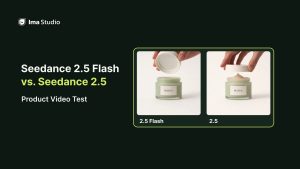 Seedance 2.5 Flash vs Seedance 2.5: ¿Qué tan rápido se puede obtener un video de producto utilizable?
