











 Ima Studio
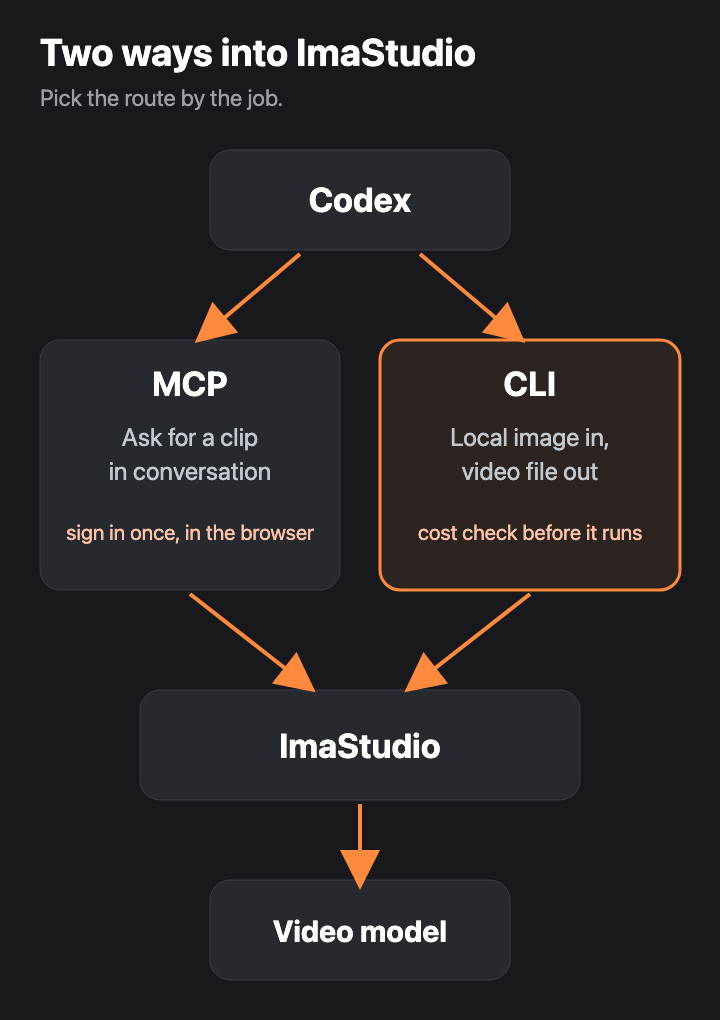
Vous pouvez générer des vidéos IA dans Codex de deux manières : en connectant ImaStudio via MCP et en demandant un clip vidéo dans la conversation, ou en installant l’interface de ligne de commande d’ImaStudio et en convertissant une image locale en fichier vidéo dans le dossier de votre projet. Ce guide présente les deux méthodes et se termine par un exemple concret : une image de produit en entrée, une vidéo de 5 secondes en sortie.
Codex ne réalise pas lui-même le rendu vidéo. Il fait appel à un service qui s'en charge, et ImaStudio utilise des modèles vidéo tels que Seedance 2.5 pour vos crédits.
Générer des vidéos IA dans Codex
Ce dont vous avez besoin
- Un compte ImaStudio avec des crédits. Chaque montage vidéo consomme des crédits, et l'interface en ligne de commande (CLI) vous indique le prix avant le début du montage.
- Interface de ligne de commande Codex. Nous avons utilisé la version 0.166.0.
- Pour l'installation via l'interface de ligne de commande, Python 3.10 ou une version ultérieure, compilée avec OpenSSL 1.1.1 ou une version ultérieure, est requise. Le programme d'installation refuse les versions compilées avec LibreSSL. Notre Mac disposant déjà de Python 3.9, le programme d'installation a utilisé une version de Python 3.11 trouvée par ailleurs.
- ffmpeg et ffprobe. La documentation de l'interface en ligne de commande indique que les exécutions Seedance basées sur l'image les utilisent pour lire les données d'entrée.
- Un navigateur installé sur le même ordinateur, car les deux itinéraires nécessitent une connexion de ce type.
MCP ou CLI : lequel vous faut-il ?
Leurs domaines d'expertise se recoupent, mais ils excellent dans des domaines différents.
| MCP | CLI | |
|---|---|---|
| Idéal pour | Demander un extrait en langage clair | Utilisez un fichier de votre projet et enregistrez-y le résultat. |
| Téléchargement d'images locales | Cela se fait en deux étapes : obtenez un lien de téléchargement unique, puis envoyez le fichier vous-même. Consultez la description de l’outil, ne l’exécutez pas ici. | Exécutez le processus de bout en bout ici : transmettez un chemin avec --images d'entrée |
| Télécharger dans un dossier | Le résultat est renvoyé sous forme de lien ; l’enregistrer dans un dossier est donc une étape distincte. | Exécutez le parcours de bout en bout ici : --save-to ./out |
| Installation | Une commande, puis une connexion via navigateur | Téléchargez, décompressez, exécutez le programme d'installation, puis connectez-vous. |
| Contrôle des coûts | Indiquez une limite de points dans votre demande (points_maximaux) | Il s'arrête et demande la permission avant toute course dépassant les 100 points. |
Ce guide utilise l'interface de ligne de commande (CLI) pour tout ce qui touche aux fichiers locaux, car c'est la méthode que nous avons suivie du début à la fin.
Route 1 : connecter Codex via MCP
Ajoutez le serveur en une seule commande :
codex mcp ajouter ima --url https://api.imastudio.com/mcp --oauth-client-id codex-imaSur Codex CLI 0.166.0, après avoir enregistré le serveur, constaté qu'une connexion était nécessaire, un lien à ouvrir a été affiché :
Ajout du serveur MCP global ' ima '. URL de rappel OAuth : http://127.0.0.1/callback/ Prise en charge OAuth détectée. Démarrage du flux OAuth… Autorisez `ima` en ouvrant cette URL dans votre navigateur : https://api.imastudio.com/api/v3/oauth/authorize?response_type=code&client_id=codex-ima&…Ouvrez le lien, connectez-vous à ImaStudio et approuvez la connexion. Tant que vous ne l'aurez pas fait, Liste des codes MCP affiche le serveur comme étant activé avec Non connecté dans la colonne Auth.
Si votre version de Codex ne lance pas la connexion automatiquement, exécutez la commande suivante : codex mcp connexion ima. Sur une machine sans navigateur, ajoutez --sans navigateur, Ouvrez le lien imprimé ailleurs et collez l'URL de redirection complète dans le terminal. Ces deux étapes sont décrites dans La page d'OpenAI sur MCP dans Codex. Le serveur est enregistré dans ~/.codex/config.toml:
[mcp_servers.ima] url = "https://api.imastudio.com/mcp" [mcp_servers.ima.oauth] client_id = "codex-ima" callback_url = "http://127.0.0.1/callback/ ""Dans une session Codex, tapez /mcp pour voir les serveurs actifs. Ensuite, posez une question avant de demander une vidéo :
Quels modèles vidéo sont compatibles avec ImaStudio ? Pour chacun, veuillez indiquer les durées et les formats d’image pris en charge.Une liste de modèles signifie que la connexion fonctionne.
À quoi ressemble une vraie séance ?
Nous avons approuvé la connexion et exécuté une requête réelle via Codex. Ensuite Liste des codes MCP a montré le serveur avec OAuth Dans la colonne Auth, Codex pouvait voir 28 outils d'ImaStudio, répartis en quatre groupes : médias, canevas, modèles et packs de ressources.
Nous avons demandé une vidéo de 5 secondes au format 16:9 convertie en texte avec Seedance 2.5, avec une limite de 300 points. Codex a calculé la procédure automatiquement :
liste des modèles de médiaslire les paramètres du modèle avant toute génération.création de canevasJ'ai créé une toile, car chaque vidéo générée y est placée.media_generatela tâche a commencé, la limite de 300 points étant dépassée.points_maximaux.statut_tâche_médiaJ'ai vérifié la tâche trois fois jusqu'à ce qu'elle renvoie le lien vers le fichier MP4.
De la demande au lien, il s'est écoulé environ quatre minutes. Deux détails sont importants pour vos propres instructions. Codex a désactivé le son automatiquement ; indiquez-le si vous souhaitez l'activer. De plus, chaque vidéo est enregistrée sur un canevas dans votre compte ImaStudio ; vous y trouverez donc le résultat, ainsi que dans le lien. La procédure complète, avec les paramètres et le clip, est disponible dans notre guide. Utilisation de Seedance 2.5 avec ImaStudio.
Fichiers locaux et MCP
Les descriptions des outils du serveur expliquent comment transférer les fichiers. Un outil vous fournit un lien de téléchargement unique pour un fichier sur votre ordinateur ; vous envoyez ensuite vous-même le fichier, par exemple avec… boucle. Une autre méthode importe un lien HTTPS public, jusqu'à 50 Mo. Dans les deux cas, vous obtenez un lien média ImaStudio que vous pouvez utiliser comme image de départ ou de référence lors d'une génération. Ces informations proviennent de la description de l'outil ; nous n'avons pas effectué le chargement nous-mêmes. Par conséquent, la commande en ligne de commande ci-dessous correspond à celle que nous avons testée pour les fichiers locaux.
Voie 2 : l’interface de ligne de commande d’ImaStudio
Installez-le
Copiez les commandes d'installation depuis la page de connexion d'ImaStudio : ouvrez l'onglet Codex et passez de l'interface de ligne de commande (MCP) à l'interface en ligne de commande (CLI). Ne copiez pas un lien de téléchargement depuis un article, car la page lit automatiquement le lien actuel. Les commandes se présentent sous la forme suivante :
curl -fL -o ima-studio-cli-skill.zip unzip -o ima-studio-cli-skill.zip cd ima-studio-cli-skill && bash install.sh connexion imacliLire installer.sh Avant de l'exécuter, sachez qu'il s'agit d'un simple script shell, et son en-tête indique les modifications qu'il apporte :
- Il installe la compétence sous
~/.agents/compétenceset le relie à~/.claude/compétences,~/.codex/compétenceset~/.openclaw/compétenceslorsque ces dossiers existent. - Il crée un environnement Python privé et un
imaclicommande dans~/.local/bin. - Cela ajoute un bloc PATH à vos fichiers de démarrage de shell, redémarrez donc le terminal ensuite.
Pour l'essayer sans modifier votre configuration actuelle, indiquez à l'installateur un emplacement temporaire. Les dossiers et le shell sont des paramètres que l'installateur lit :
HOME=/tmp/imacli-home SHELL=/bin/sh \ IMA_SKILLS_ROOT=/tmp/imacli-home/skills IMA_BIN_DIR=/tmp/imacli-home/bin \ bash install.shVoilà comment ça s'est passé. Ça s'est terminé par Installé et répertorié Connexion à imacli comme prochaine étape.
Connectez-vous et explorez les environs
Connexion à imacli ouvre votre navigateur et enregistre un jeton dans votre trousseau de clés système, ou dans un fichier accessible uniquement à son propriétaire si le trousseau de clés n'est pas disponible. Ensuite, vérifiez trois points :
imacli status imacli --points imacli --task-type image_to_video --list-modelsLa liste des modèles est mise à jour en temps réel, les prix et les noms des modèles sont donc actualisés. Seedance 2.5 apparaît comme rêve-danse-semence-2-5, avec le prix correspondant aux paramètres par défaut dans la même liste.
Transformer une image locale en vidéo
Créez un dossier de projet contenant une image d'entrée et un dossier de sortie vide :
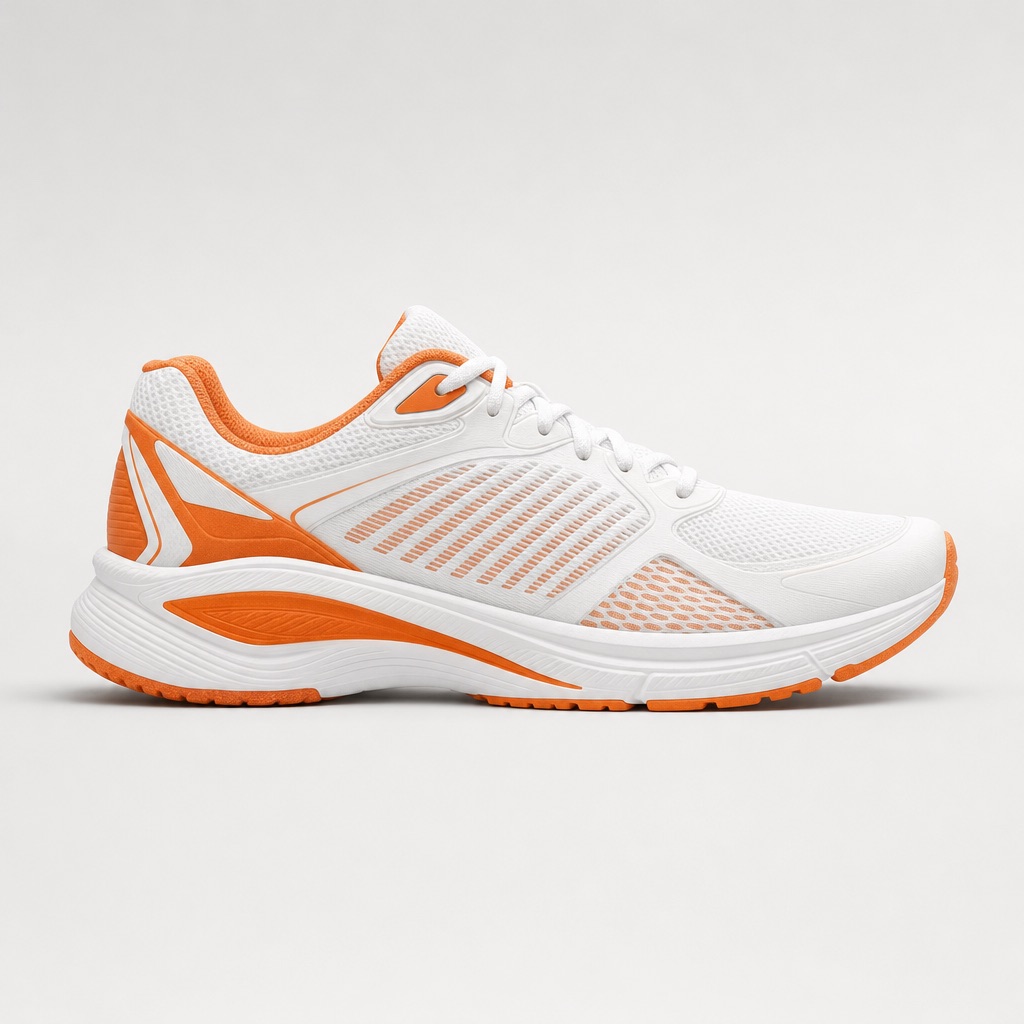
mon-projet/ ressources/sneaker.png out/Pas encore d'image produit ? Nous avons créé la nôtre avec l'interface de ligne de commande. Indiquez-lui un format et une résolution :
imacli --task-type text_to_image --model-id gpt-image-2 \ --prompt "Une basket de course blanche et orange, vue de côté, centrée sur un fond studio gris clair uni, éclairage produit doux, photo de produit commerciale nette, sans texte ni logo" \ --extra-params '{"quality":"high","output_format":"png","aspect_ratio":"1:1","resolution":"1k"}' \ --save-to ./assetsCela a pris environ 100 secondes. Le fichier est enregistré sous le nom suivant : actifs/ -1- .png, nous avons donc renommé le nôtre en basket.png.
Voici la vidéo. Voici la commande complète :
imacli --task-type image_to_video \ --model-id dreamina-seedance-2-5 \ --prompt "La caméra effectue une orbite lente et fluide autour de la basket sur un fond gris clair uni. La forme de la basket, ses couleurs blanche et orange ainsi que le motif de la semelle sont conservés tels quels, comme sur l'image. Éclairage studio doux, sans texte." \ --input-images ./assets/sneaker.png \ --extra-params '{"duration":5,"aspect_ratio":"adaptive","resolution":"720p"}' \ --max-points 250 \ --save-to ./out--images d'entréeUtilise un chemin local. L'interface de ligne de commande télécharge le fichier pour vous.--paramètres supplémentairesdéfinit la longueur, la résolution et le format d'image. Pour la conversion d'image en vidéo avec Seedance 2.5, le seul format d'image accepté par l'interface de ligne de commande étaitadaptatif, qui suit votre image d'entrée.--points maximumsIl s'agit du coût maximal autorisé pour cette exécution. La valeur par défaut est de 100. Un clip Seedance 2.5 de 5 secondes en 720p coûte plus cher, nous l'avons donc fixé à 250, largement supérieur aux 204 points affichés par la liste de prix en direct le 19 novembre 2026.--enregistrer-versest le dossier dans lequel le fichier final est enregistré.
Résultat tronqué, avec les identifiants et le prix remplacés (le prix affiché provient de la liste de prix en temps réel) :
✅ Modèle trouvé : nom = Seedance 2.5 id_modèle = dreamina-seedance-2-5 crédit_catalogue = pts (avant les modifications de requête) 🚀 Création de la tâche… ✅ Tâche créée : ; observer cette tâche sans la soumettre à nouveau. 🧾 Enregistrement de la tâche : (succès) Citation soumise : points ( × 1). ✅ Génération terminée ! Enregistré : out/ -1- .mp4Cela a pris environ deux minutes. Ensuite, vérifiez que le fichier est bien une vidéo :
ffprobe -v erreur -show_entries stream=codec_name,width,height,duration -of compact out/*.mp4flux|codec_name=h264|largeur=960|hauteur=960|durée=5.041667 flux|codec_name=aac|durée=5.056000Il s'agit d'une vidéo H.264 de 960 × 960 pixels d'une durée d'un peu plus de 5 secondes, avec une piste audio. La vidéo est carrée car l'image d'entrée était carrée.
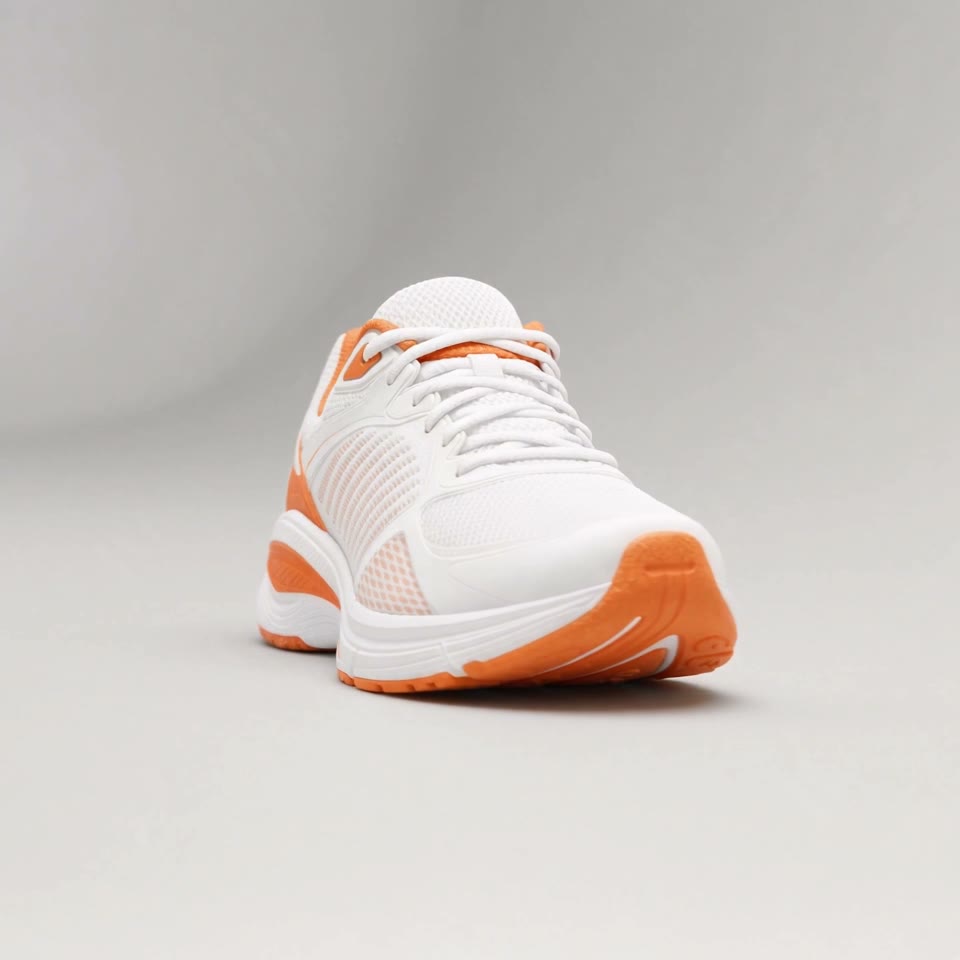
Dans les séquences que nous avons visionnées, au milieu et à la fin de la vidéo, la chaussure a conservé sa forme, ses couleurs blanc et orange ainsi que le motif de sa semelle malgré les mouvements de la caméra. Procédez de la même manière avec votre propre produit avant d'utiliser une vidéo : faites une pause sur le logo, les coutures et la semelle.
Les erreurs rencontrées et la solution
Trois messages nous ont bloqués en chemin. Il est bon de les connaître avant de les rencontrer.
| Ce qu'a dit le CLI | Ce que cela signifie | Ce qu'il faut faire |
|---|---|---|
Groupe de champs virtuels 'size' incomplet : rapport d'aspect fourni = 1:1 ; résolution manquante. | Pour GPT Image 2, la taille est déterminée par le rapport hauteur/largeur et la résolution. | Répondre aux deux, par exemple ""ratio_aspect":"1:1","résolution":"1k"". |
Format d'image ' 9:16 ' non pris en charge pour ' aspect_ratio '. Options valides : adaptive. | La fonction Image-to-video de Seedance 2.5 suit la forme de votre image d'entrée. | Utiliser adaptatif. Pour une vidéo verticale, commencez par une image verticale. |
En attente de confirmation du coût : cette demande engendre des frais points (limite autorisée : 100). | L'interface de ligne de commande s'arrête avant que les dépenses ne dépassent la limite. | Si le coût vous convient, relancez le test avec un coût plus élevé. --points maximums, du moins le chiffre cité. |
Ces tests ont été effectués le 18 novembre 2026 avec la version 1.1.9 de l'interface de ligne de commande. Les modèles et les règles évoluent, donc si un message diffère, fiez-vous à l'interface de ligne de commande.
Avant d'exécuter un lot
Nous avons traité une seule image, pas un lot. Répéter la même commande pour chaque fichier d'un dossier est la suite logique, mais chaque traitement est facturé et prend quelques minutes. Commencez par obtenir un clip satisfaisant, puis décidez du nombre de clips supplémentaires à traiter.
FAQ
Ai-je besoin à la fois de MCP et de l'interface de ligne de commande (CLI) ?
Non. Utilisez MCP pour demander un extrait vidéo lors d'une conversation. Utilisez l'interface de ligne de commande (CLI) pour importer un fichier de votre projet ou exporter un fichier vidéo.
L'interface de ligne de commande a-t-elle besoin d'une clé API ?
Il vous connecte via le navigateur et conserve un jeton dans votre trousseau de clés système, ou dans un fichier accessible uniquement à l'utilisateur si le trousseau de clés est indisponible, d'après son fichier README. Un compte ImaStudio avec des crédits reste nécessaire.
Puis-je créer une vidéo verticale à partir d'une image locale ?
Avec Seedance 2.5, le format d'image s'adapte à celui de l'image d'entrée ; il faut donc commencer par une image verticale. Nous n'avons pas testé ce cas de figure.
Combien ça coûte?
L'interface de ligne de commande (CLI) affiche le prix avant l'exécution. Le 19 novembre 2026, la liste des prix en direct indiquait 204 points pour un clip Seedance 2.5 de 5 secondes en 720p et 96 points en 480p. Les prix et les modèles étant susceptibles de changer, veuillez consulter la liste des prix en temps réel. --list-models au lieu de cette page.
Où aller ensuite
Si vous préférez travailler dans une application de messagerie instantanée, découvrez comment Générer des vidéos IA dans Claude avec ImaStudio. Pour transformer vos photos de produits en clips publicitaires, consultez la procédure suivante : Transformer les photos de produits en publicités vidéo IA, ou comment Créez des publicités vidéo avec Seedance 2.5.
Générer des vidéos IA dans Codex
Comment ce guide a été élaboré : nous avons installé l’interface de ligne de commande (CLI) d’ImaStudio (version 1.1.9) et exécuté chaque commande ci-dessus le 18 novembre 2026, en nous connectant avec un jeton de session plutôt qu’avec l’interface de notre navigateur. Le parcours MCP a été exécuté de bout en bout sur Codex CLI 0.166.0 avec le serveur MCP d’ImaStudio. La couverture et le clip d’exemple ont été créés avec ImaStudio. Nos tests ont été effectués sur le site de test d’ImaStudio, qui applique ses propres tarifs ; les prix affichés diffèrent donc de la liste de prix en vigueur mentionnée ci-dessus.
À propos de l'auteur


 Votre vidéo de présentation Amazon sera-t-elle en ligne avant le Black Friday 2026 ?
 Comment utiliser Seedance 2.5 dans Claude avec ImaStudio
 Seedance 2.5 Flash vs Seedance 2.5 : À quelle vitesse pouvez-vous obtenir une vidéo produit utilisable ?
