











 Carrie
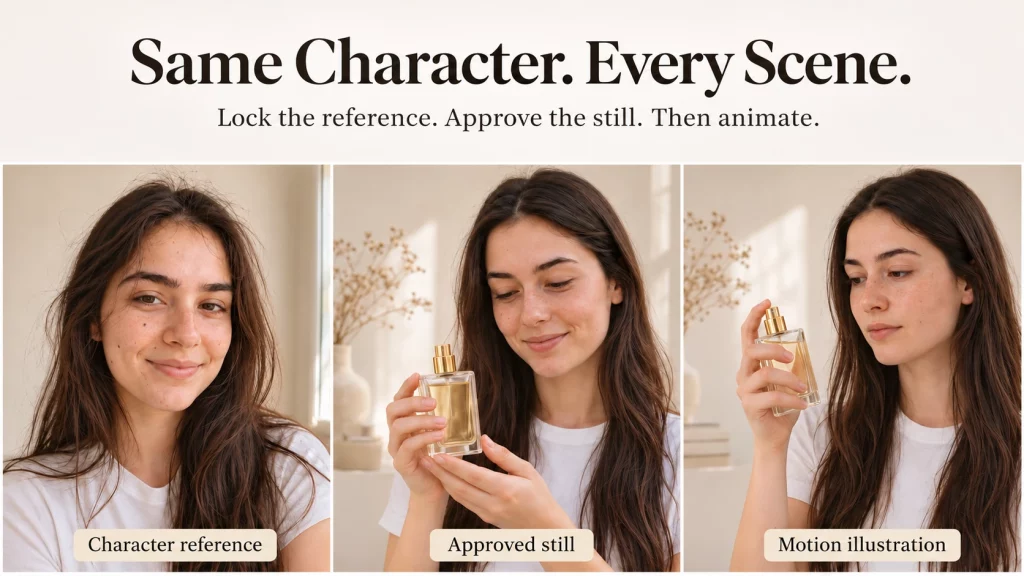
Votre premier portrait créé par l'IA semble correct. Puis vous changez l'arrière-plan, vous placez un produit dans la main du personnage ou vous transformez l'image en vidéo, et le visage commence à ressembler à celui de quelqu'un d'autre.
Pour un présentateur régulier, un personnage fictif ou une série de publicités, cette transition engendre un travail supplémentaire. Il est essentiel que le public reconnaisse la même personne malgré les changements de scène et d'action.
Un point de départ pratique consiste à Réutiliser une référence de personnage, approuver chaque image fixe, puis l'animer.. Ce tutoriel détaille ce processus à l'aide d'un présentateur virtuel tenant un flacon de parfum, avec des indications que vous pouvez adapter à votre propre projet.
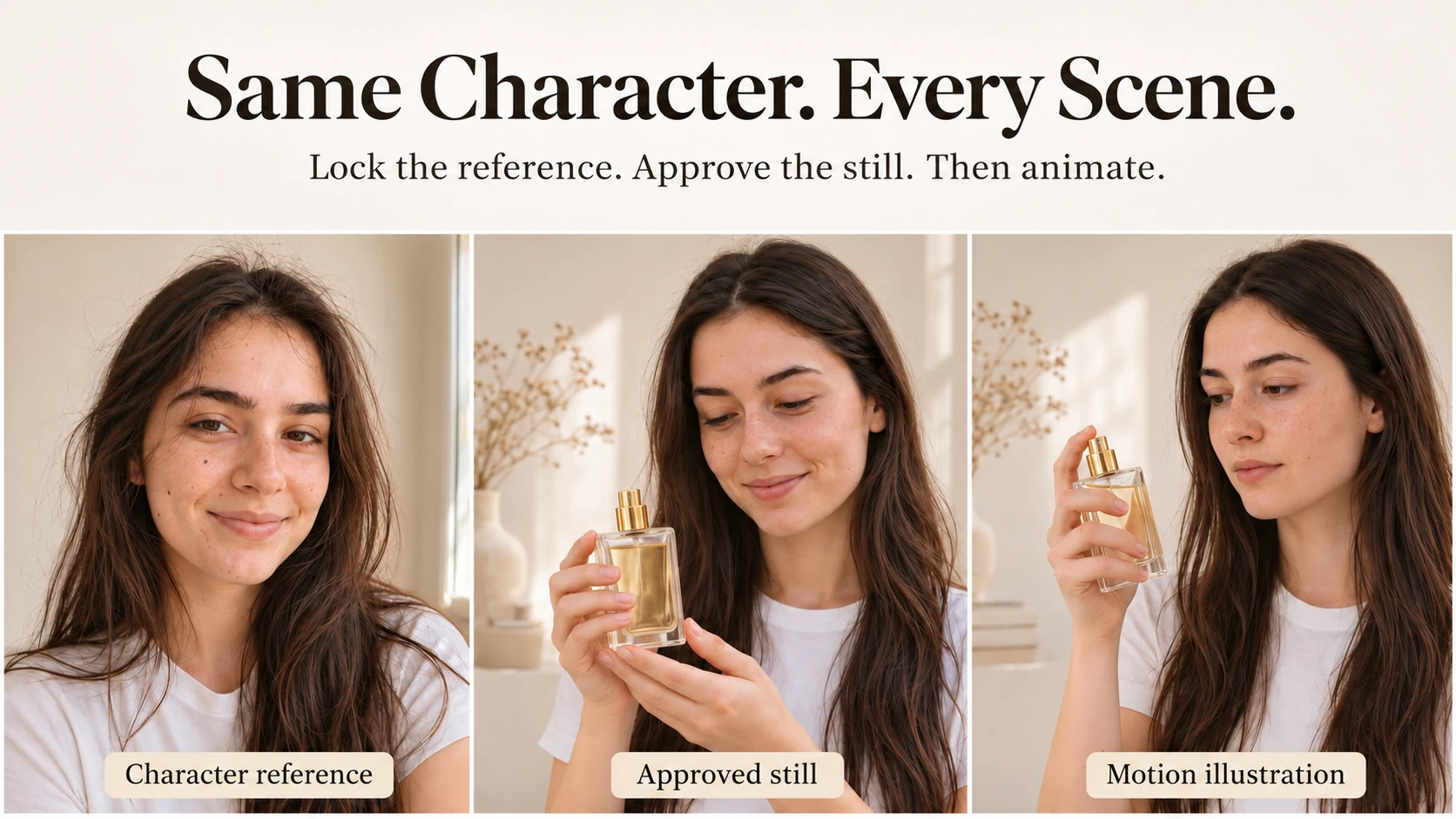
Afficher l'image en taille réelle
Pourquoi le visage d'un personnage IA change-t-il constamment ?
“ Cheveux longs bruns, yeux bruns et visage ovale ” décrit une catégorie de personnes. Cela ne désigne pas une personne en particulier. Réutiliser ces mots peut donner lieu à des différences d'écartement des yeux, de forme du nez ou de contour de la mâchoire.
Des modifications de l'éclairage, de l'angle de la caméra, de l'expression et du style peuvent introduire des variations supplémentaires. Même un élément de décor apparemment sans rapport avec le visage peut en modifier le rendu.
Utilisez une image de référence pour donner au modèle une apparence précise. Décrivez la scène, l'action et les traits que vous souhaitez conserver à l'aide d'un texte. Ces éléments ne dispensent pas de vérifier le résultat, mais leur combinaison offre un point de départ plus clair qu'une simple description du visage.
Étape 1 : Choisissez une référence de personnage claire
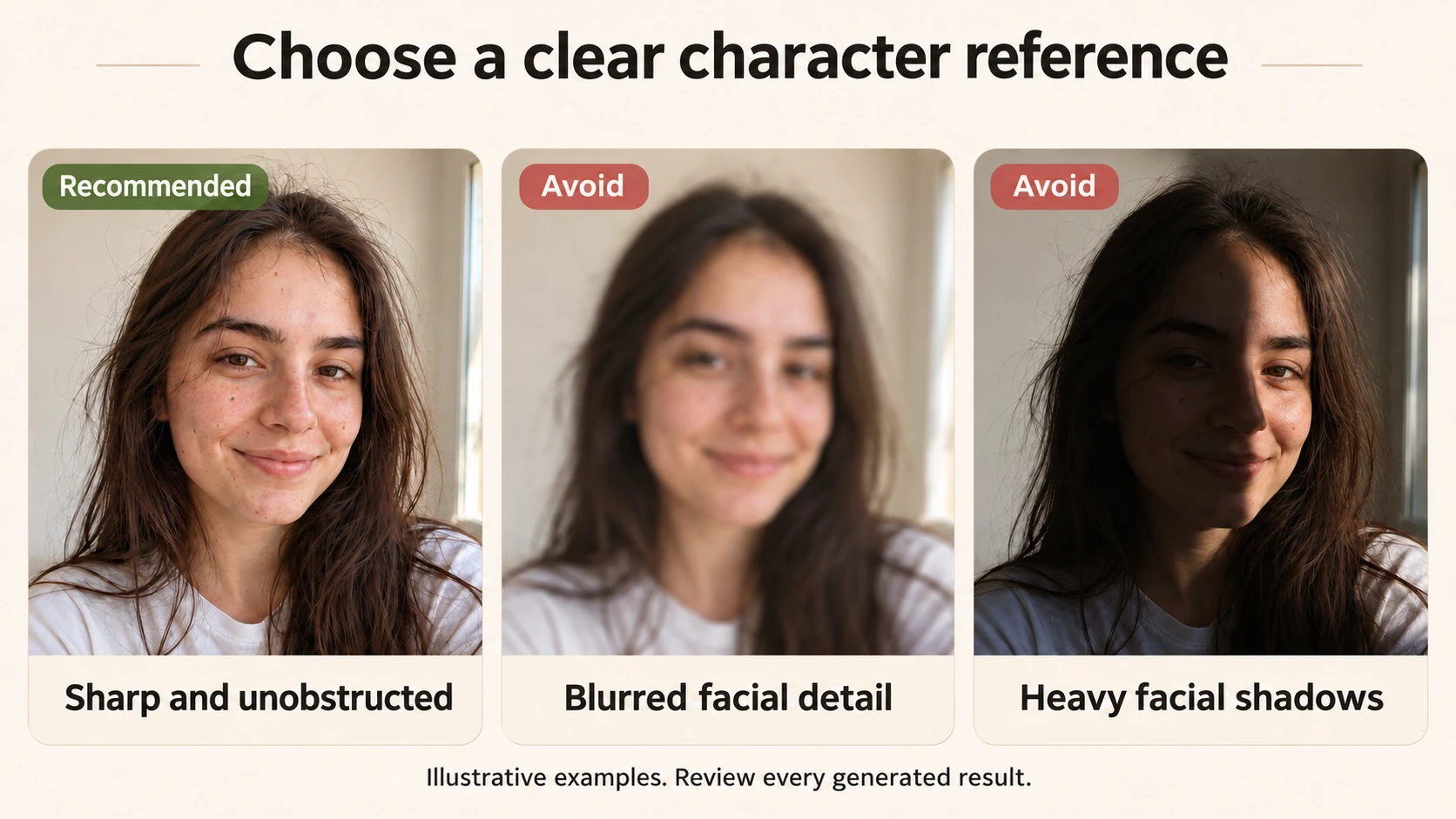
Votre image de référence est le portrait qui vous sert d'identité visuelle et de standard pour la vérification de chaque nouvelle scène. Sauvegardez l'original et conservez-le à disposition tout au long du projet.
Pour une première tentative, choisissez une référence contenant :
- Une personne, de face ou légèrement de biais, dont les traits du visage sont clairement visibles.
- Un éclairage uniforme qui permet de bien voir les yeux, le nez et la mâchoire.
- Une expression naturelle, sans mains, cheveux ni accessoires couvrant le visage.
- Un fond simple, sans filtre beauté prononcé ni flou.
Un simple haut blanc convient parfaitement à cet exercice. La simplicité du style permet de constater plus facilement si le visage a changé.
Afficher l'image en taille réelle
Donnez au fichier un nom reconnaissable, tel que character_anchor_v1.png. Enregistrez les images de la scène suivante séparément plutôt que de les écraser.
N'ajoutez des angles que lorsque c'est nécessaire.
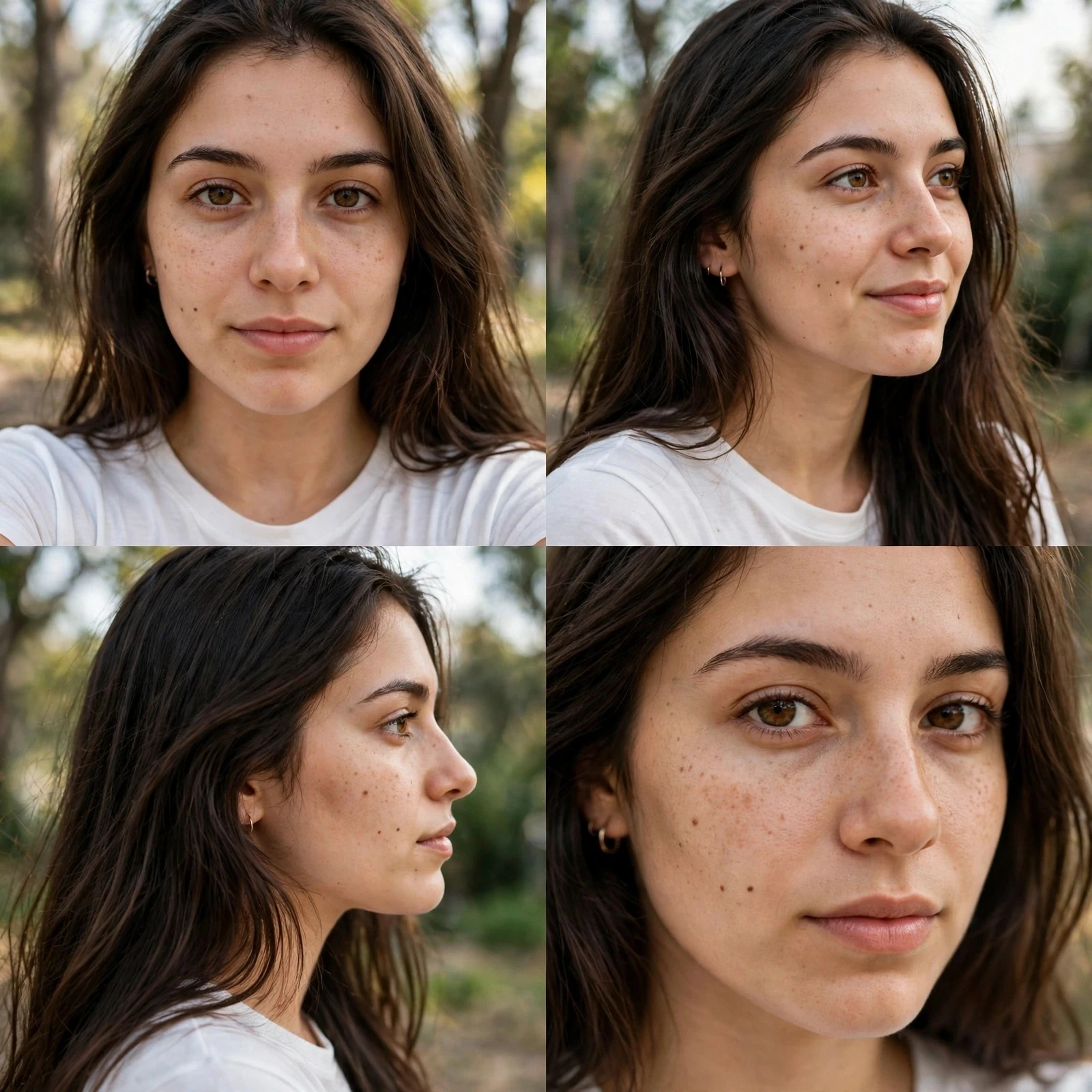
Si votre projet inclut des vues de profil, des mouvements de tête ou des conversations, créez un petit ensemble de référence avec des vues de face, de trois quarts et de profil. Comparez chaque nouvelle vue à l'image de référence originale avant de l'ajouter.
Les références multiples ne sont utiles que si elles s'accordent sur l'identité de la personne. Des visages légèrement différents peuvent engendrer des instructions contradictoires. Utilisez le nombre et le type de références pris en charge par l'outil choisi.
Afficher l'image en taille réelle
Étape 2 : Séparer les détails fixes des modifications de scène
Réécrire l'intégralité du texte pour chaque plan peut facilement entraîner des modifications involontaires de la coiffure, de l'âge, du maquillage ou du style du personnage. Il est donc préférable d'enregistrer un bloc d'identité réutilisable et de conserver la nouvelle action dans une section dédiée.
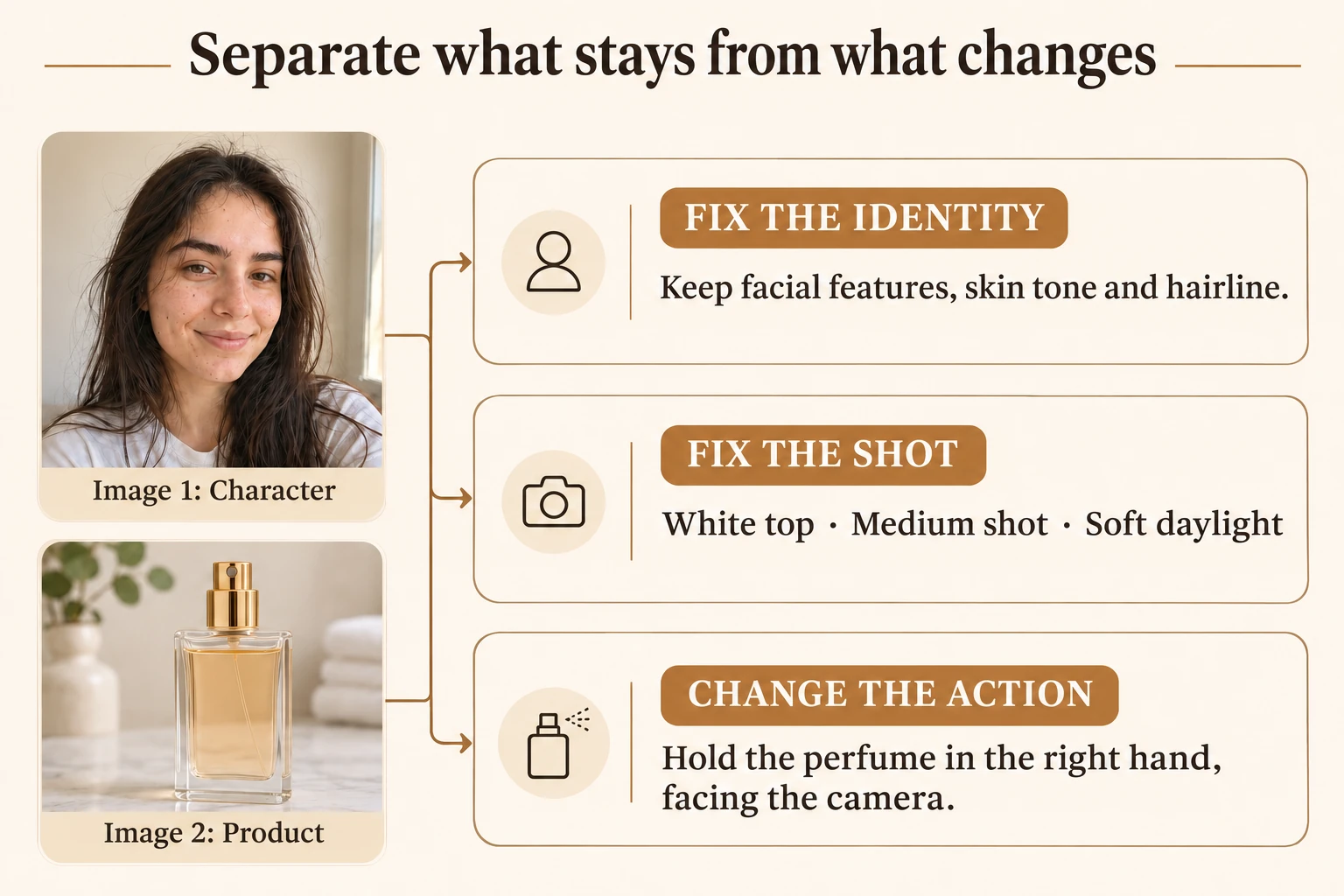
Afficher l'image en taille réelle
Importez vos références de personnages et de produits dans un outil compatible. Adaptez ensuite ce modèle aux étiquettes ou identifiants de référence utilisés par cet outil :
RÉFÉRENCES Image 1 : Référence d’identité du personnage. Image 2 : Référence du parfum. IDENTITÉ FIXE Conserver les traits du visage de la personne (Image 1). Conserver la forme du visage, des yeux, du nez, du teint et de la ligne des cheveux. Cheveux longs châtain foncé, lâchés, maquillage naturel. Haut blanc à col rond. CONDITIONS DE PRISE DE VUE FIXES Plan moyen, caméra à hauteur des yeux. Lumière naturelle douce et texture photographique réaliste. SCÈNE ET ACTION La présentatrice se tient devant un fond clair et neutre. Elle tient le flacon de parfum (Image 2) dans sa main droite, le flacon face à la caméra et sa main dégagée du visage. Conserver la forme du flacon, le vaporisateur et la couleur. Si le produit possède une étiquette, conserver sa mise en page pour une vérification ultérieure.
Après avoir généré la première image, vérifiez la personne et le produit avant d'ajuster la pose. Si la prise en main nécessite des modifications, éditez la section d'action et laissez les autres blocs tels quels.
“ Préserver ” est une instruction, pas une garantie. Comparez le résultat avec les images sources, y compris le texte des étiquettes et les détails de l’emballage.
Étape 3 : Approuver l’image fixe avant de générer la vidéo
Une image attrayante ne constitue pas forcément une première image appropriée. Placez la nouvelle image fixe à côté de l'image d'ancrage et vérifiez les points suivants :
| Vérifier | Que rechercher |
|---|---|
| Identité | L'écartement des yeux, le nez, la mâchoire et la ligne des cheveux ressemblent-ils toujours à ceux de la même personne ? |
| Qualité d'image | Les détails du visage sont-ils nets, sans flou ni lissage artificiels ? |
| Mains | Les doigts, la prise en main et les chevauchements semblent-ils plausibles ? |
| Produit | La forme du flacon, l'atomiseur, la couleur et l'étiquette, le cas échéant, correspondent-ils à la référence ? |
| Espace pour le mouvement | Y a-t-il suffisamment d'espace pour mener à bien l'action prévue ? |
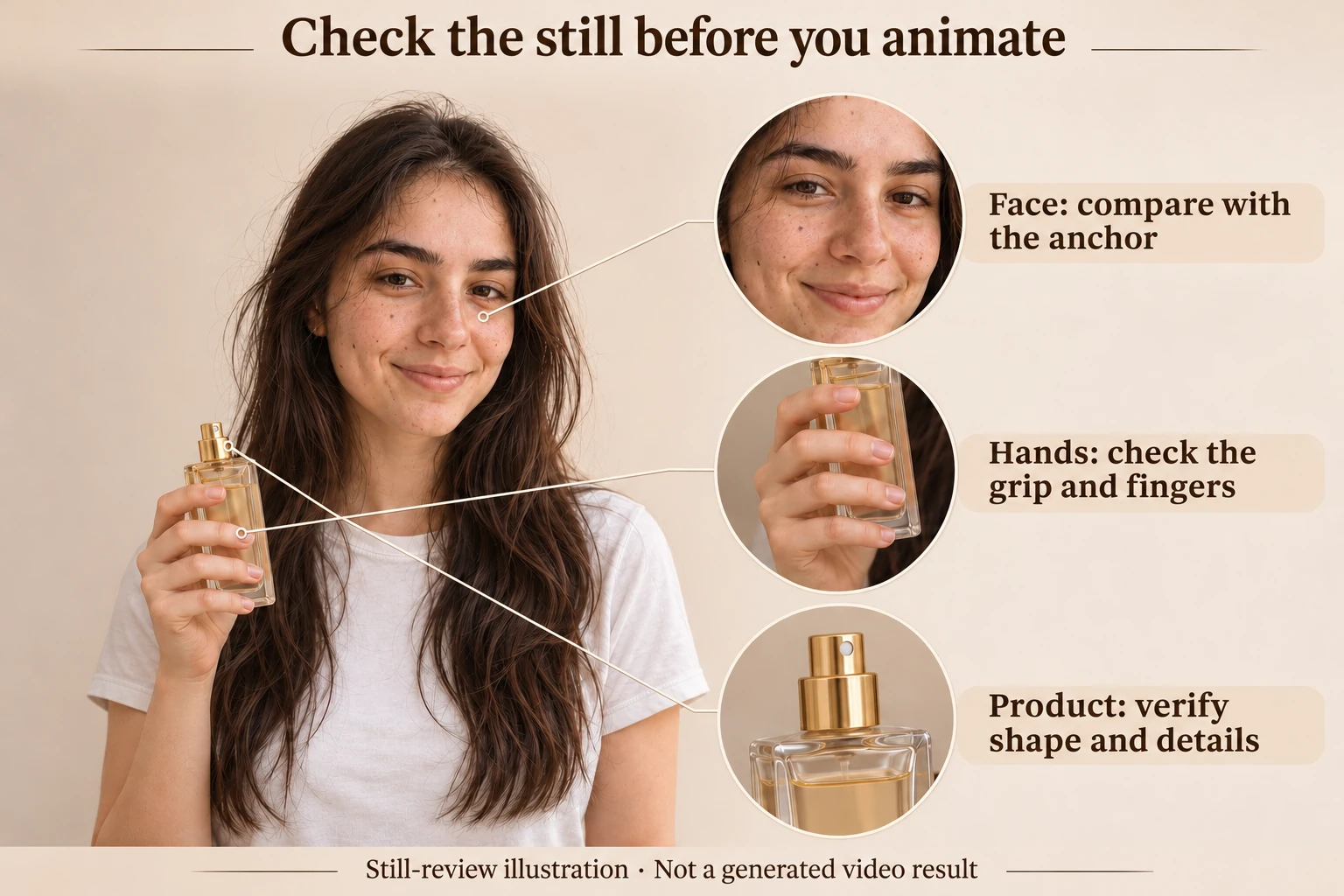
Afficher l'image en taille réelle
Si le visage a déjà bougé, corrigez d'abord l'image fixe. La génération vidéo risque de reporter cette erreur et d'y ajouter de nouveaux mouvements.
Avant de réaliser une grande série, testez quelques photos : une prise de vue du produit de face, une autre légèrement tournée, et une troisième avec un arrière-plan différent. Modifiez un paramètre à la fois pour identifier les points de blocage dans le flux de travail.
Étape 4 : Animez d’abord une action simple.
Utilisez l'image fixe approuvée comme entrée pour la conversion image-vidéo. Commencez par des mouvements limités afin d'évaluer l'identité et la stabilité du produit avant d'ajouter des éléments complexes.
Essayez une invite de mouvement comme celle-ci :
La présentatrice conserve sa posture, cligne des yeux naturellement et esquisse un léger sourire. De la main droite, elle soulève lentement le flacon de parfum, en le maintenant face à la caméra. La caméra reste fixe et l'éclairage stable. Évitez les grands mouvements de tête et les gestes des mains devant le visage. Veillez à préserver les traits du visage de la présentatrice et l'aspect du produit.
Choisissez une courte durée prise en charge par l'outil. Regardez l'intégralité de la vidéo et posez-vous deux questions : le présentateur a-t-il toujours l'air de la même personne ? Le produit est-il resté intact ?
Une fois que cela fonctionne, introduisez progressivement des gestes plus amples ou des mouvements de caméra. Un mouvement de tête, une réplique prononcée, une occlusion de la main et un mouvement de caméra simultanés rendent le diagnostic des erreurs plus difficile.
Utilisez les premières et dernières images lorsque cela est possible.
Si le modèle que vous avez sélectionné accepte une première et une dernière image, veuillez également fournir une image finale approuvée. Dans cet exemple, la première image pourrait montrer le parfum à hauteur de poitrine, tandis que la dernière le montrerait légèrement surélevé.
MiniMax documente la prise en charge de la première et de la dernière image pour Hailuo 02 dans sa documentation. annonce officielle de la fonctionnalité. Vérifiez les capacités du modèle et de l'interface spécifiques que vous utilisez.
Des points d'extrémité définis ne garantissent pas une image stable du visage entre eux. Examinez le milieu de la séquence, notamment lors des clignements d'yeux, des changements de direction et des moments où un objet traverse le visage.
Pour les plans enchaînés, vous pouvez aussi essayer d'utiliser la dernière image d'un clip validé comme première image du clip suivant. Comparez-la d'abord avec l'image d'origine afin d'éviter toute erreur d'identification dans le plan suivant.
Étape 5 : Créez trois ouvertures publicitaires à partir de la même configuration.
Une fois que le présentateur et ses mouvements sont satisfaisants, utilisez la mise en scène pour explorer différentes introductions. Conservez autant que possible le personnage, les vêtements, le décor, le produit et le cadrage, tout en modifiant la phrase d'accroche.
| Version | angle d'ouverture | Exemple de ligne |
|---|---|---|
| A | routine quotidienne | “Avant de partir, voici ma touche finale.” |
| B | préférence personnelle | “ Quand je choisis un parfum, je commence par celui que je porterai au quotidien. ” |
| C | Présentation du produit | “ Regardons de plus près cette bouteille. ” |
Ces lignes illustrent des pistes créatives. Adaptez-les aux qualités réelles du produit et au message que vous souhaitez tester.
Pour chaque version, vérifiez l'image fixe de départ, générez la vidéo et examinez le résultat final. Si l'image d'ouverture n'a pas besoin d'être modifiée, réutilisez l'image fixe approuvée au lieu d'en générer une nouvelle pour chaque ligne.
Le maintien d'un présentateur et d'un produit stables atténue certaines différences créatives entre les versions. Une comparaison publicitaire pertinente nécessite également une maîtrise adéquate du public cible, du budget, du calendrier et des autres conditions de diffusion.
Mettez ce flux de travail à profit dans IMAStudio
Pour un projet de publicité produit, préparez vos références de personnages, l'image du produit et la structure vidéo que vous souhaitez explorer. Vous pouvez vous inspirer des outils d'IMAStudio. Article sur la recréation de vidéos virales et respecter les exigences d'entrée de l'interface actuelle.
Conservez le même ordre de vérification tout au long du projet : vérifiez la personne, approuvez l’image fixe, puis inspectez le mouvement. Appliquez ce flux de travail à l’aide des commandes de référence et de génération disponibles dans l’outil que vous avez sélectionné.
Dépannage : Que vérifier en cas de dérive du cadran ?
| Symptôme | Vérifiez d'abord | Prochain réglage |
|---|---|---|
| Chaque image ressemble à une personne différente | Utilisez-vous des descriptions textuelles sans référence d'identité ? | Réutiliser le même point d'ancrage de caractère. |
| Les vues de face fonctionnent, mais pas les vues de côté. | L'ensemble de référence couvre-t-il ce nouvel angle ? | Ajouter une référence de vue latérale révisée lorsque cela est possible. |
| Un nouveau fond change le visage | L'éclairage et le texte de la caméra ont-ils également changé ? | Conservez les mêmes conditions de prise de vue et ne modifiez que l'arrière-plan. |
| Les traits du visage changent au cours de la vidéo | Existe-t-il des virages importants ou des occlusions faciales ? | Réduisez le mouvement et essayez un tir plus court. |
| Les plans consécutifs s'éloignent de plus en plus les uns des autres. | Réutilisez-vous systématiquement un résultat modifié ? | Revenez au point d'ancrage initial et examinez chaque transmission d'informations. |
Modifiez un seul élément important à la fois. Si vous modifiez simultanément le personnage, les vêtements, l'éclairage et l'action, il devient difficile de déterminer quel changement a été efficace.
Foire aux questions
Dois-je entraîner un LoRA pour obtenir un personnage IA cohérent ?
Pas nécessairement. Commencez par un flux de travail basé sur des images de référence et testez les images fixes et les courts extraits vidéo dont votre projet a réellement besoin. Si le personnage apparaît régulièrement avec différentes tenues, sous différents angles et dans diverses scènes, évaluez si un entraînement à l'identité visuelle ou un système LoRA justifie les efforts de mise en place.
Un message d'invite plus long améliore-t-il la cohérence du visage ?
La longueur à elle seule ne résout pas le problème. Répéter “ même visage ” ne remplace pas une référence utile, et des descriptions contradictoires rendent la consigne plus difficile à suivre. Veillez à ce que la description de l'identité soit claire et réutilisable, et que les changements de scène soient présentés dans un bloc séparé.
Dois-je changer la tenue du personnage entre les scènes ?
Vous pouvez tester les changements de vêtements, mais introduisez-les séparément des modifications importantes d'éclairage, de coiffure ou de caméra. Comparez la nouvelle image fixe à l'image de référence avant de l'animer. Cela facilite l'identification du changement ayant affecté le visage.
Quand le flux de travail sera-t-il prêt pour la production par lots ?
Testez les angles et les arrière-plans que vous prévoyez d'utiliser, puis visionnez un court extrait vidéo contenant une action simple. N'augmentez le nombre de séquences que lorsque l'identité visuelle, le produit et le mouvement répondent à vos critères de qualité. Conservez l'élément d'origine comme référence pour chaque série.
Commencez par un portrait net et une photo simple du produit. Une fois ces deux éléments validés, créez la scène suivante à partir de la même référence, en vérifiant régulièrement que la personne de départ est toujours celle à l'écran.
À propos de l'auteur

 Animation de collage : définition et comment en créer une avec l’IA
 20 suggestions de mouvements de caméra IA pour des vidéos IA cinématographiques
 Comment utiliser la narration sociale dans une série de cartes illustrées
