






Ihr KI-Bild kann auf den ersten Blick scharf aussehen und beim Hineinzoomen dennoch auseinanderfallen. Dunkle Farbverläufe werden körnig, Nebel zerfällt in Fragmente und winzige Lichter sehen aus wie Trümmer.
Am häufigsten stoße ich bei komplexen KI-Bildern darauf: Nachtszenen, detaillierte Rüstungen, nasse Spiegelungen, Menschenmengen und Gebäude in der Ferne. Mein Cyberpunk-Mech-Bild enthielt all das und eignete sich daher gut als Stresstest.
Das Hauptmotiv beibehalten und Störgeräusche reduzieren.
Das war die vollständige Anleitung, die ich für den letzten Bearbeitungsschritt des Nano Banana Pro verwendet habe. Sie lieferte in diesem Test das beste Ergebnis und bewahrte gleichzeitig die erkennbare Hauptmechanik und die Gesamtkomposition der Stadt. Da es sich nicht um eine Pixelauflösung handelt, habe ich die kleinen Details noch einmal überprüft.
Unten sehen Sie das ursprüngliche Ergebnis von GPT Image 2.5, den Rauschunterdrückungsdurchgang und die abschließende Bereinigung mit Nano Banana Pro im direkten Vergleich. Ich habe außerdem die exakt gleichen Bereiche zugeschnitten, um den Unterschied besser sichtbar zu machen.
Dieser Test baut auf unserem umfassenderen auf GPT Image und Nano Banana Pro im Vergleich der Bildbearbeitungsfunktionen. Den Produkt-Workflow und die Modellauswahl finden Sie unter Wie man Nano Banana in Ima Studio verwendet.
Der dreistufige Test
| Bühne | Modell | Parameter | Zweck |
|---|---|---|---|
| A | GPT-Bild 2.5 Sonnenstrahl | 2048×1152, mittel | Zusammensetzung festlegen |
| B | GPT-Bild 2.5 Sonnenstrahl | 2048×1152, mittel | Kurze, geräuscharme Anleitung |
| C | Nano Banana Pro | 16:9, 2K | Gezielte Reinigung |
Schritt 1: Erzeugen Sie eine ausreichend komplexe Szene, um Rauschen sichtbar zu machen.
Die Canvas-Aufgaben waren ursprünglich auf Chinesisch verfasst. Der Artikel enthält originalgetreue englische Übersetzungen, sodass Leser sie ohne Anweisungen in verschiedenen Sprachen wiederverwenden können.
Ein gigantischer, zweibeiniger Mech-Krieger steht in einer regennassen Cyberpunk-Metropole. Leicht rechts von der Mitte positioniert, überragt er die Szenerie. Seine schwere, segmentierte Panzerung ist dunkelgrau und schwarz und mit komplexen mechanischen Leitungen und Hydraulikgelenken versehen. Magenta leuchtende Sensorstreifen verlaufen über seine Brust und seinen Kopf.
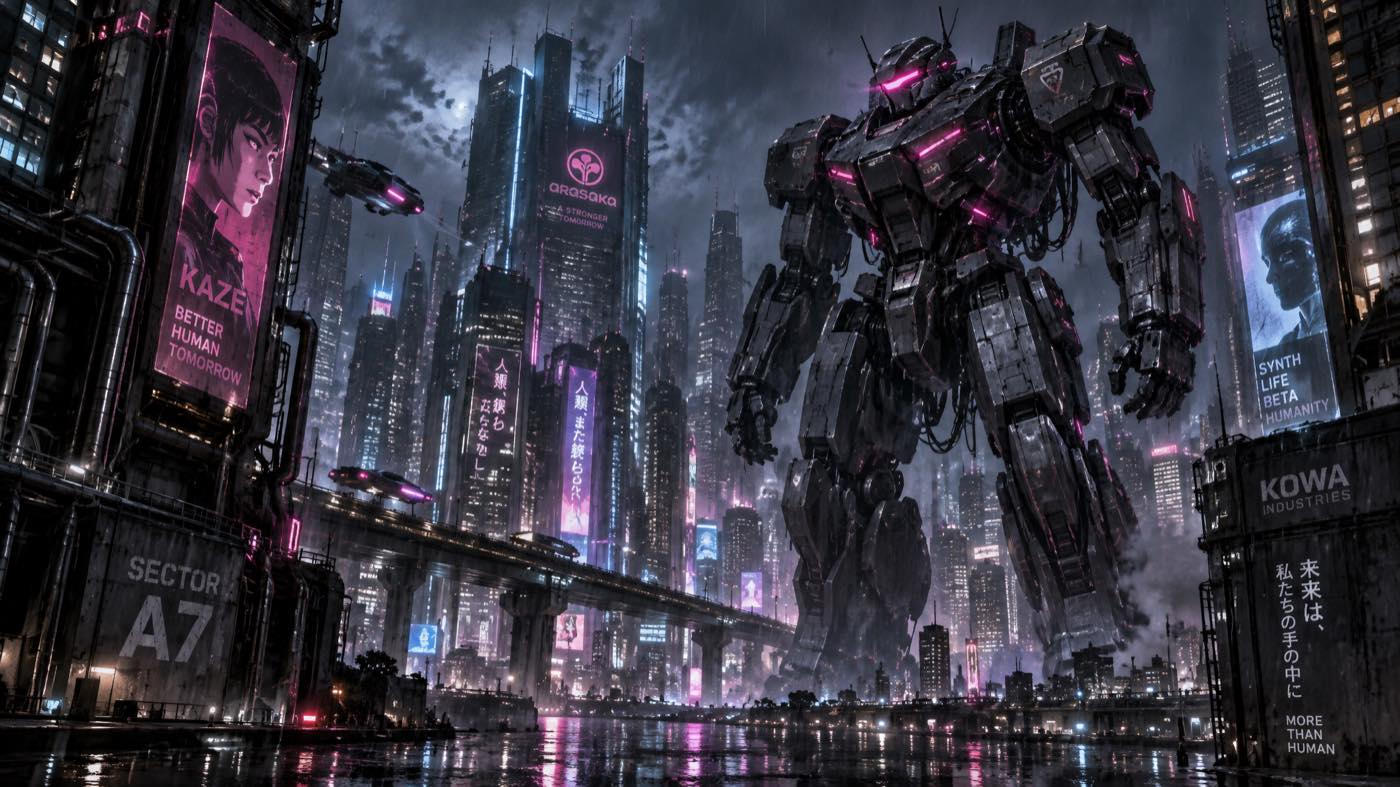
Die Basislinie zeigte einen hoch aufragenden Mech, eine verregnete Stadt, vielschichtige Verkehrswege und kontrastreiche dunkle Panzerung. Regen, Nebel und dichte Spiegelungen erzeugten Oberflächen, auf denen Körnung und fragmentierte Details gut erkennbar waren.
Schritt 2: Fügen Sie die überarbeitete geräuscharme Anweisung hinzu.
Hochauflösende, rauscharme Ausgabe. Feine Details werden nicht als fragmentierte, trümmerartige Artefakte dargestellt.
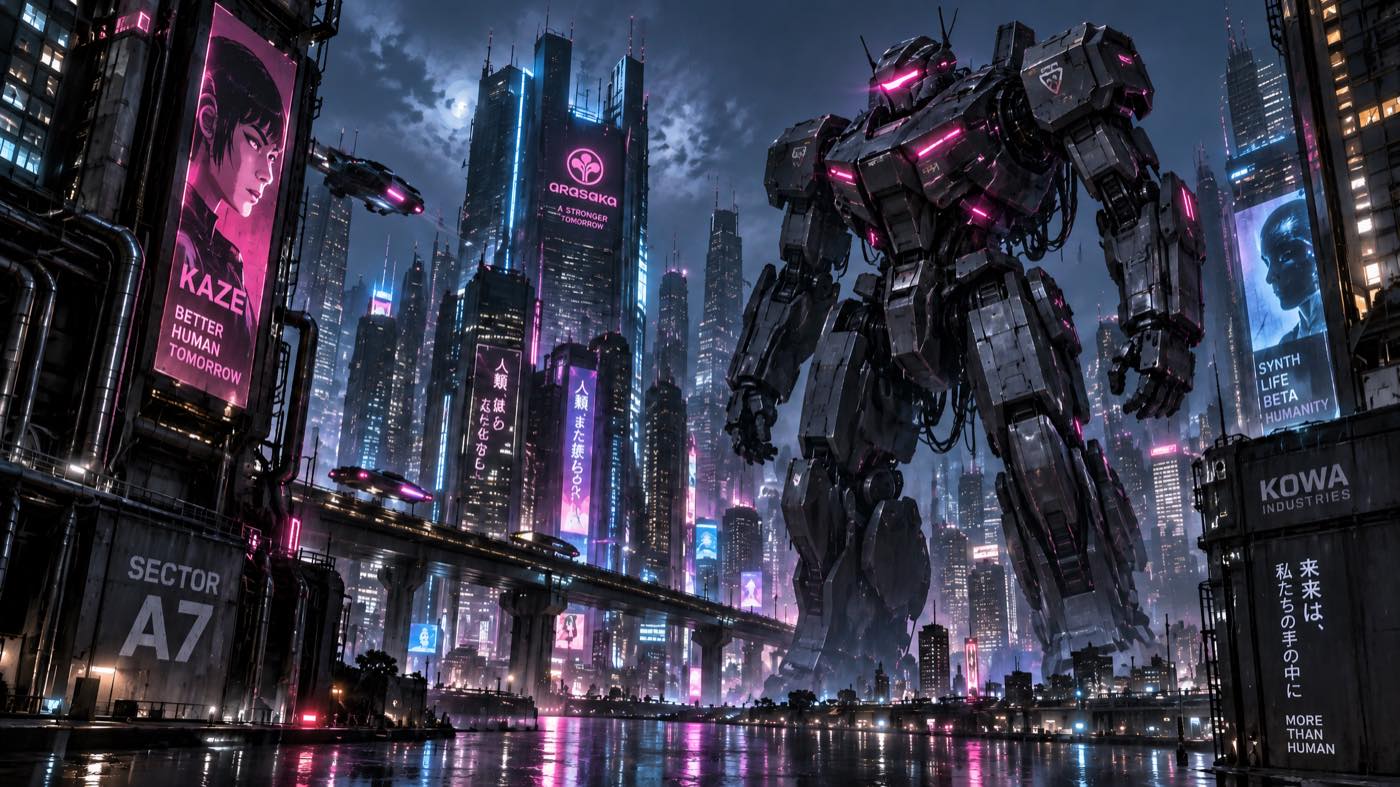
Im zweiten Durchgang wurde die Komposition weitgehend beibehalten, während die Oberflächen der Maschinen, der Nebel und die Spiegelungen der Stadt fließender gestaltet wurden. Die kurze Anweisung diente als hilfreiche Einschränkung, nicht als Garantie für identische Details.
Schritt 3: Verwenden Sie Nano Banana Pro für die gezielte Reinigung.
Das Hauptmotiv beibehalten und Störgeräusche reduzieren.
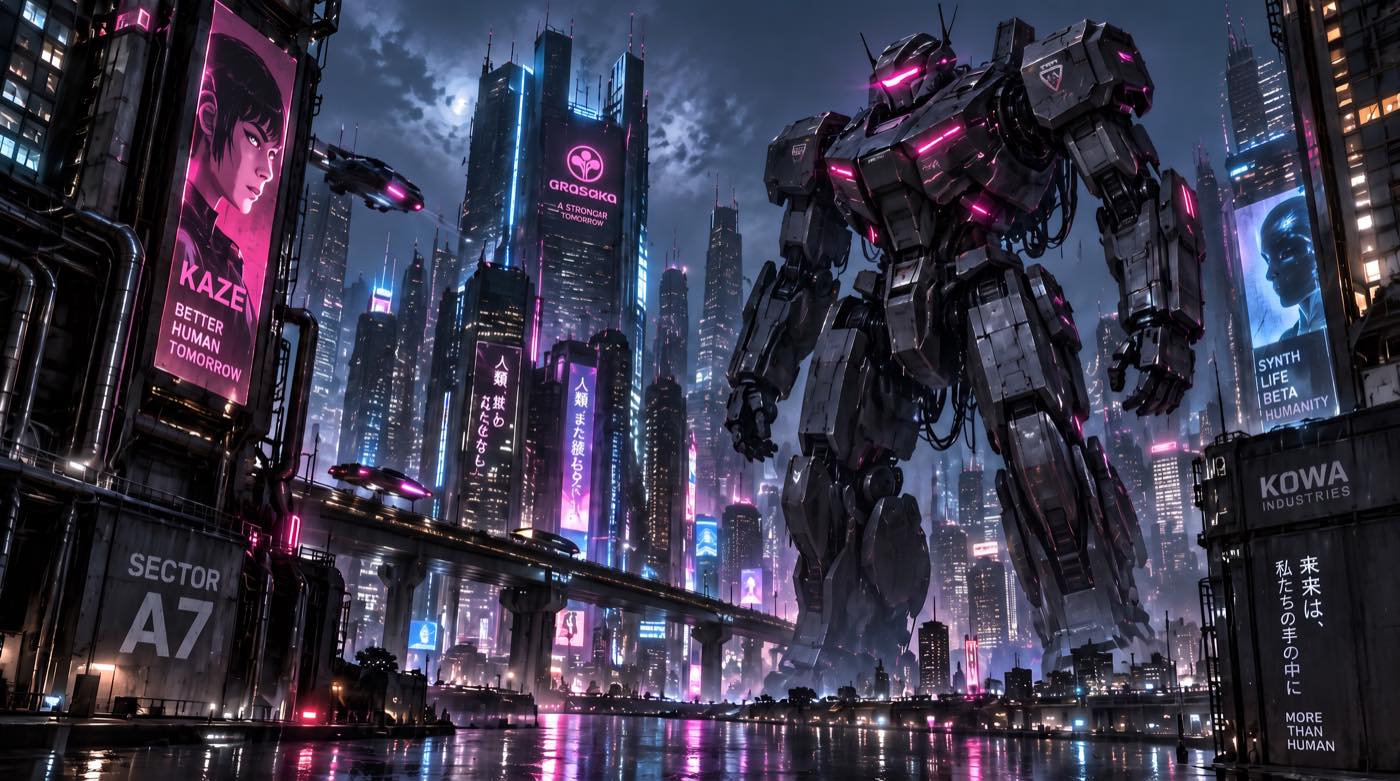
Phase C behielt den Hauptmech und die Gesamtkomposition der Stadt bei und erzeugte gleichzeitig die gleichmäßigsten Farbverläufe und Spiegelungen. Die übereinstimmenden Ausschnitte zeigen zudem lokale Nachbearbeitungen an Panzerplatten, Schildern und entfernten Gebäuden. Daher lautet die korrekte Aussage: “Hauptmotiv und Komposition wurden beibehalten”, nicht “identische Pixel”.”
Was ich bei 100% überprüft habe
- Mech-Brust- und Beinpanzerung: Plattenkanten, dunkle Farbverläufe und freiliegende Gelenke.
- Regnerischer Himmel hinter dem Kopf: Körnung, Streifenbildung und Dunstabfall.
- Nasse Straße: Neonreflexionen und Fußgängersilhouetten.
- In der Ferne: Gebäude mit Fenstergittern, Schildern und feinen architektonischen Linien.
Angepasste Nutzpflanzen im gleichen Arbeitsmaßstab
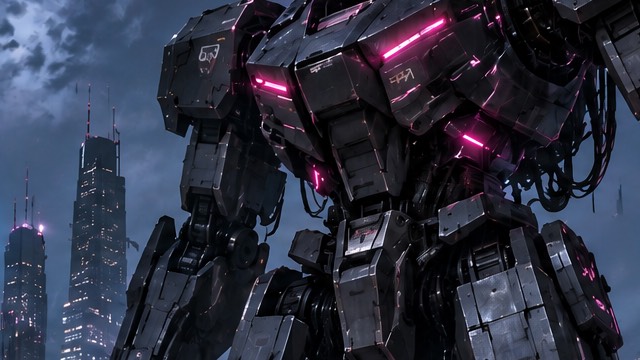
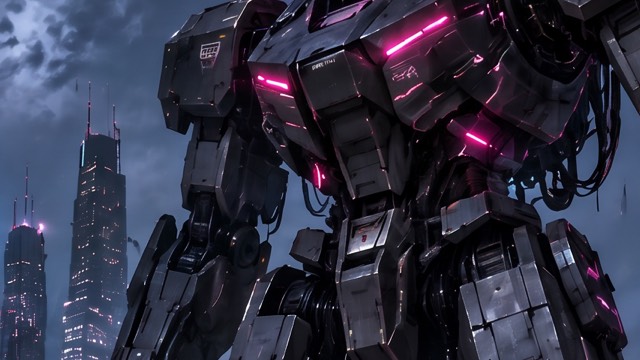
Ich habe alle drei Phasen auf eine Arbeitsfläche von 2048 × 1152 Pixeln normalisiert und anschließend die gleichen 640 × 360 Pixel großen Ausschnittkoordinaten verwendet. Diese Ausschnitte erleichtern die Überprüfung der Bereinigung, legen aber auch lokale Neuzeichnungen offen, die im Gesamtbild verborgen sind.
Mech-Panzerung und Gelenke
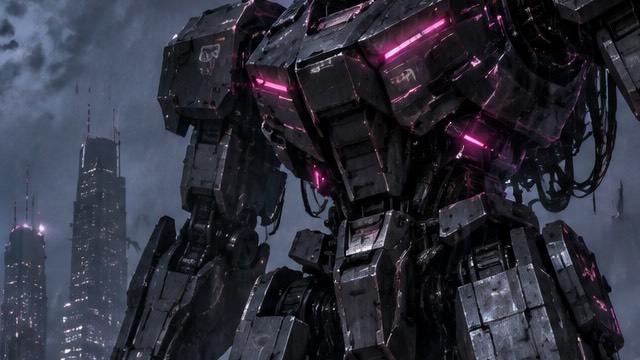
Regnerischer Himmel und Dunst
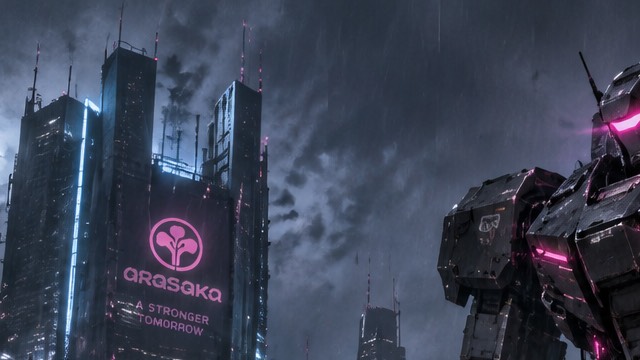
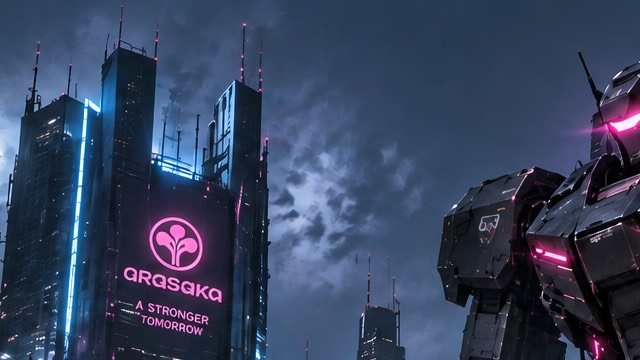
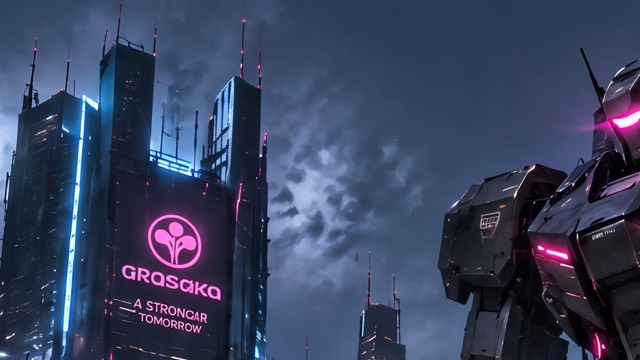
Stadtbildschirme und feine Linien
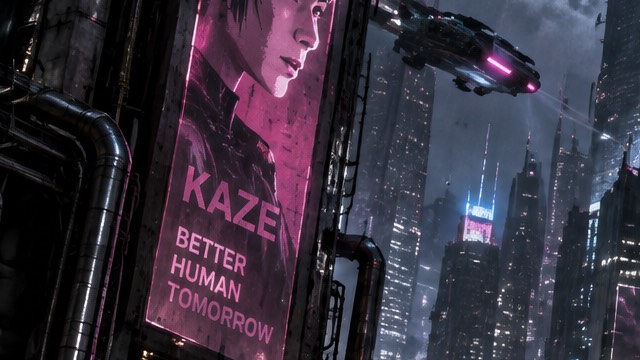
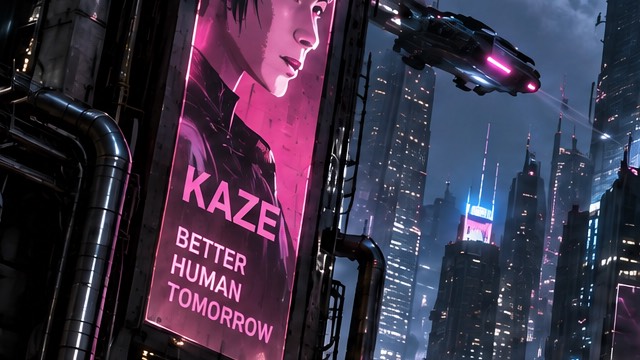
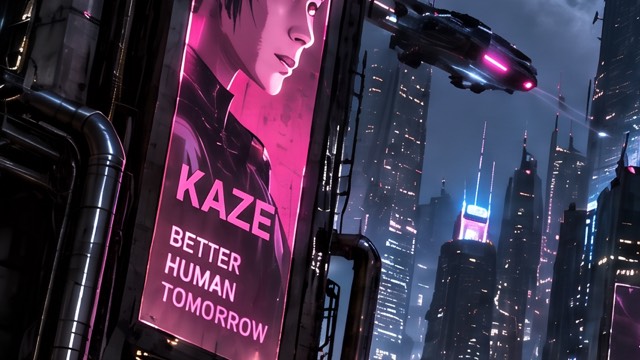
Nasse Straße und Spiegelungen
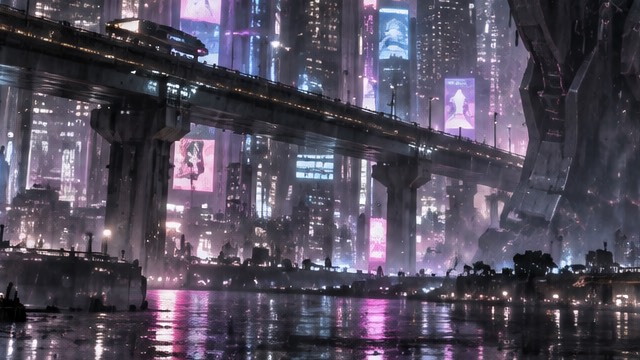
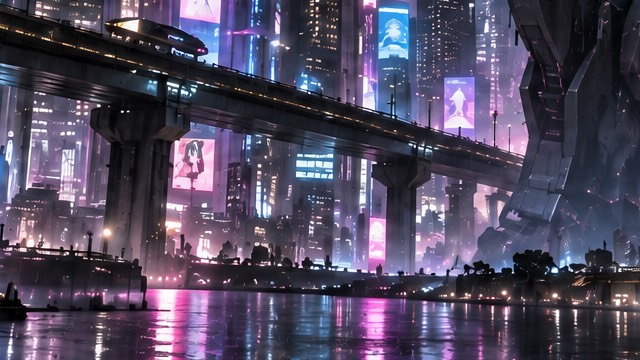
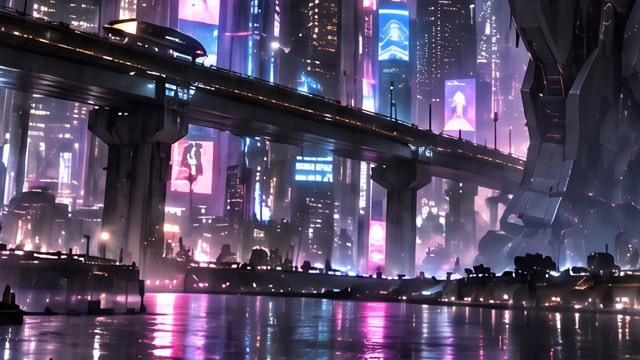
Die angepassten Ausschnitte ermöglichen eine präzisere Schlussfolgerung als das Gesamtbild allein: Schritt B reduziert fragmentierte Details, während die Szene weitgehend unverändert bleibt; Schritt C bereinigt Farbverläufe weiter, zeichnet aber auch kleine Details von Rüstungen, Bildschirmen und der Stadt neu. Der Workflow bewahrt das Hauptmotiv und die Gesamtkomposition, nicht identische Pixel.
Was hat sich bei diesem Lauf geändert?
| Überprüfen | Phase A | Phase B | Stadium C |
|---|---|---|---|
| Mech-Pose und Geometrie | Ausgangswert | Konserviert | Konserviert |
| Geräusche aus dunkler Rüstung | Dichte Schattendetails | Klares Motiv; keine offensichtlichen Trümmerreste. | Sauberstes überprüftes Ergebnis |
| Himmel und Dunst | Beschäftigt | Glatter | Glätteste Oberfläche bei gleichzeitiger Regenwasserspeicherung |
| Siebmarken | Gegenwärtig | Gegenwärtig | Reduziert; kleinere Gebrauchsspuren an der Ladenfront verbleiben |
Was kann schiefgehen?
Ein glatteres Bild kann einfach kleiner sein.
Nano Banana Pro nutzte 2K und landete bei 2752×1536, sodass das endgültige Bild nicht auf eine niedrigere Auflösung angewiesen war, um glatter auszusehen.
“Beibehalten” ist keine Pixel-Sperrgarantie.
Beide Tools erzeugen neue Bilder. Die Pose des Mechs und der Stadtplan blieben erhalten, aber kleine Details an den Schildern veränderten sich dennoch.
Neonschilder können gefälschten Text erzeugen
Cyberpunk-Szenen fördern zeichenartige Muster. Falls ein exakter Text erforderlich ist, entfernen Sie die generierten Markierungen und setzen Sie den endgültigen Text außerhalb des Bildmodells.
Probieren Sie den Zwei-Modell-Workflow aus.
Für die kreative Gestaltung verwendete ich GPT Image 2.5 Sunburst und für die detaillierte Nachbearbeitung Nano Banana Pro. Diese Aufteilung erleichterte den Vergleich: Ein Modell erstellte die Szene, das andere hatte eine klar definierte Aufgabe.
Über den Autor