







Votre image IA peut paraître nette au premier abord et se dégrader lorsqu'on zoome. Les dégradés sombres deviennent granuleux, le brouillard se fragmente et les minuscules lumières commencent à ressembler à des débris.
Je rencontre ce problème surtout avec les images complexes générées par IA : scènes nocturnes, armures détaillées, reflets humides, foules et bâtiments au loin. Mon image de robot cyberpunk les contenait toutes, ce qui en a fait un test de résistance utile.
Préservez le sujet principal et réduisez le bruit.
Voici les instructions complètes que j'ai utilisées pour la dernière passe de nettoyage avec Nano Banana Pro. Elles ont permis d'obtenir le résultat le plus lisse lors de ce test, tout en préservant la reconnaissance du robot principal et de la composition générale de la ville. Il ne s'agit pas d'un verrouillage au pixel près, j'ai donc tout de même vérifié les petits détails.
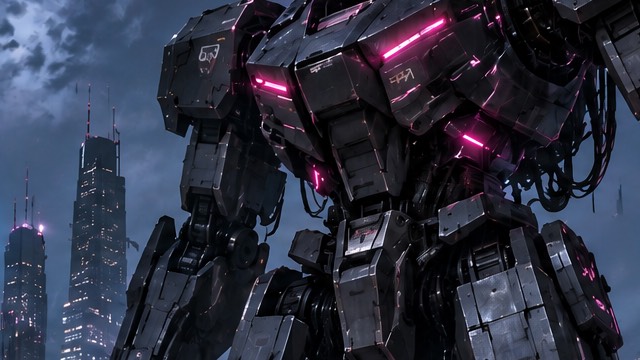
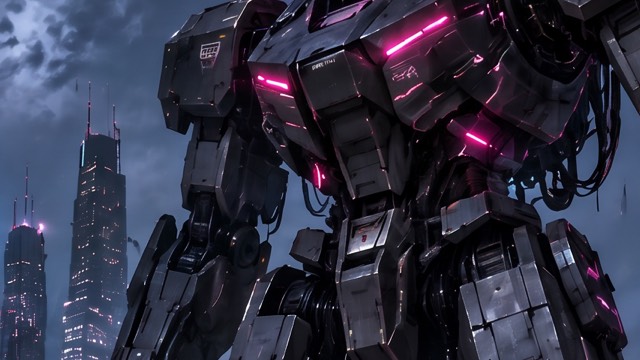
Vous pouvez comparer ci-dessous le résultat original de GPT Image 2.5, le traitement initial à faible bruit et le nettoyage final effectué avec Nano Banana Pro. J'ai également recadré les mêmes zones pour faciliter la comparaison.
Ce test s'appuie sur notre approche plus globale. Comparaison des logiciels de retouche d'images GPT Image et Nano Banana Pro. Pour plus d'informations sur le flux de travail du produit et le sélecteur de modèle, consultez Comment utiliser Nano Banana dans Ima Studio.
Le test en trois étapes
| Scène | Modèle | Paramètres | But |
|---|---|---|---|
| A | Image GPT 2.5 Rayon de soleil | 2048×1152, moyen | Établir la composition |
| B | Image GPT 2.5 Rayon de soleil | 2048×1152, moyen | Instructions courtes et peu bruyantes |
| C | Nano Banana Pro | 16:9, 2K | Nettoyage ciblé |
Étape 1 : Générer une scène suffisamment complexe pour révéler le bruit
Les consignes du module Canvas étaient rédigées en chinois. L'article propose des traductions anglaises fidèles afin que les lecteurs puissent les réutiliser sans avoir à se retrouver avec des instructions multilingues.
Un gigantesque guerrier mécanique bipède se dresse dans une métropole cyberpunk détrempée par la pluie. Légèrement décentré, il domine la scène. Son armure segmentée, d'un gris foncé et noir, est composée d'un système complexe de tuyauterie et d'articulations hydrauliques. Des bandes de capteurs magenta lumineuses parcourent son torse et sa tête.
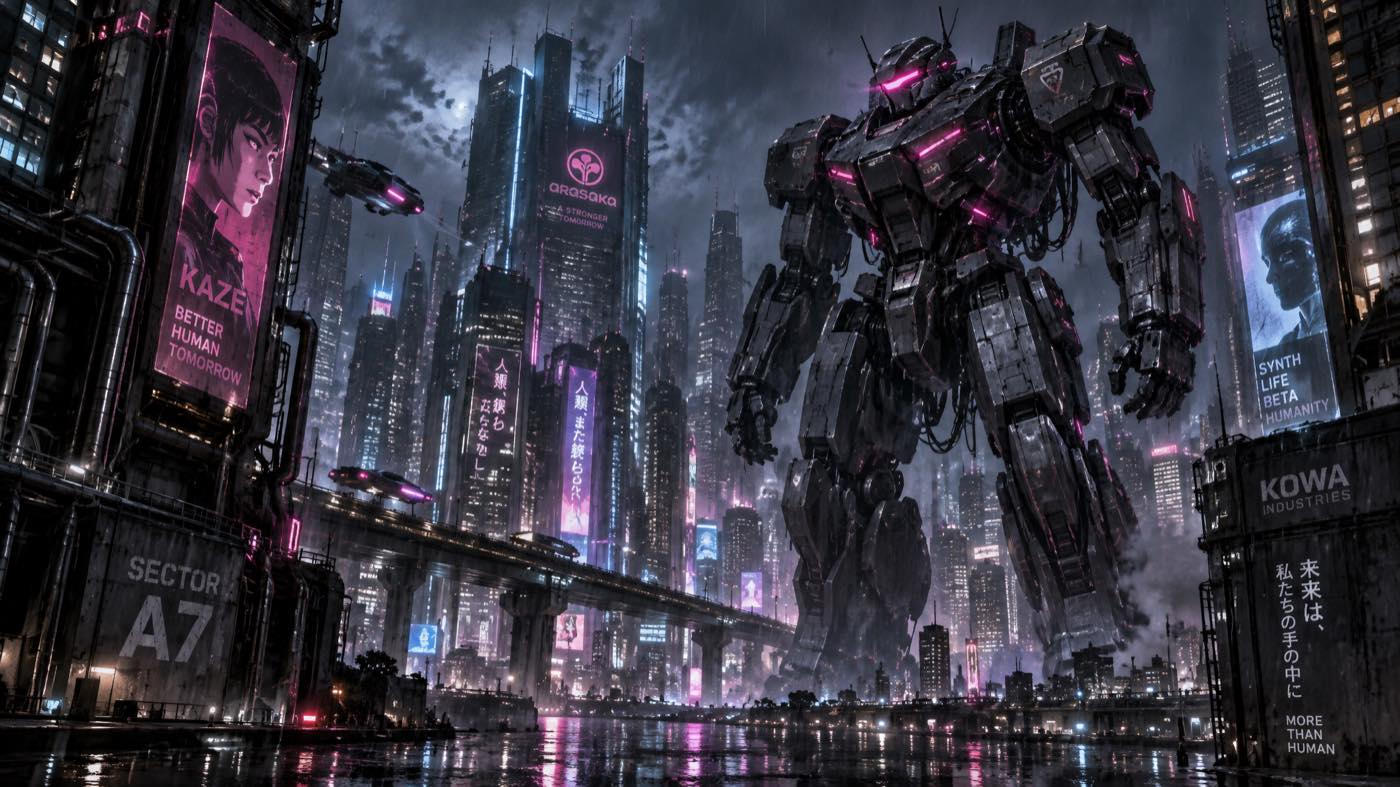
L'image de base comprenait un imposant mécha, une ville humide, un réseau routier complexe et des armures sombres à fort contraste. La pluie, le brouillard et les reflets denses créaient des surfaces où le grain et les détails fragmentés étaient faciles à observer.
Étape 2 : Ajouter les instructions révisées relatives au faible bruit
Sortie haute définition et faible bruit. Les détails fins ne sont pas rendus sous forme d'artefacts fragmentés.
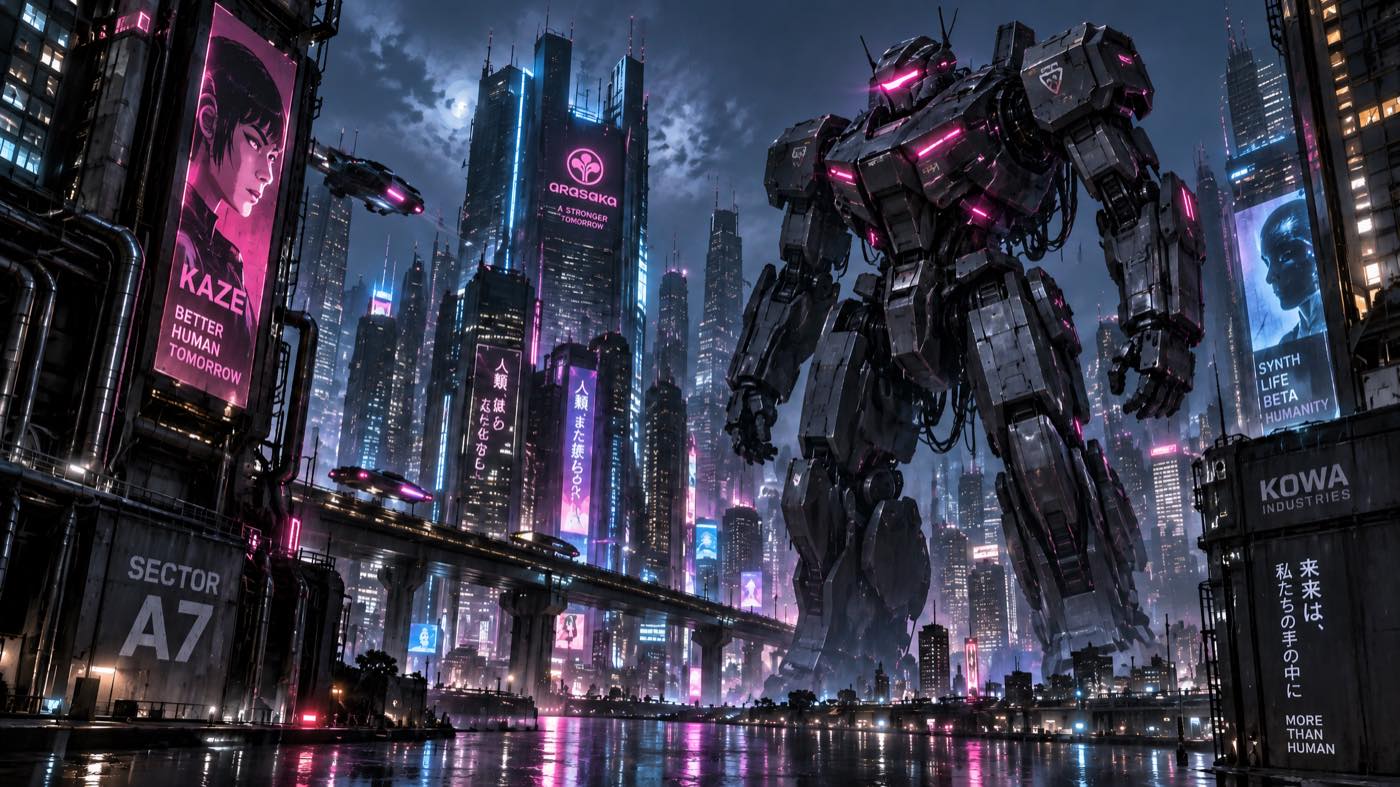
La seconde passe a permis de conserver une composition proche de la composition de base tout en assurant une meilleure continuité entre les surfaces des mechas, le brouillard et les reflets de la ville. La consigne succincte a constitué une contrainte utile, sans pour autant garantir une identité parfaite des détails.
Étape 3 : Utilisez Nano Banana Pro pour un nettoyage ciblé.
Préservez le sujet principal et réduisez le bruit.
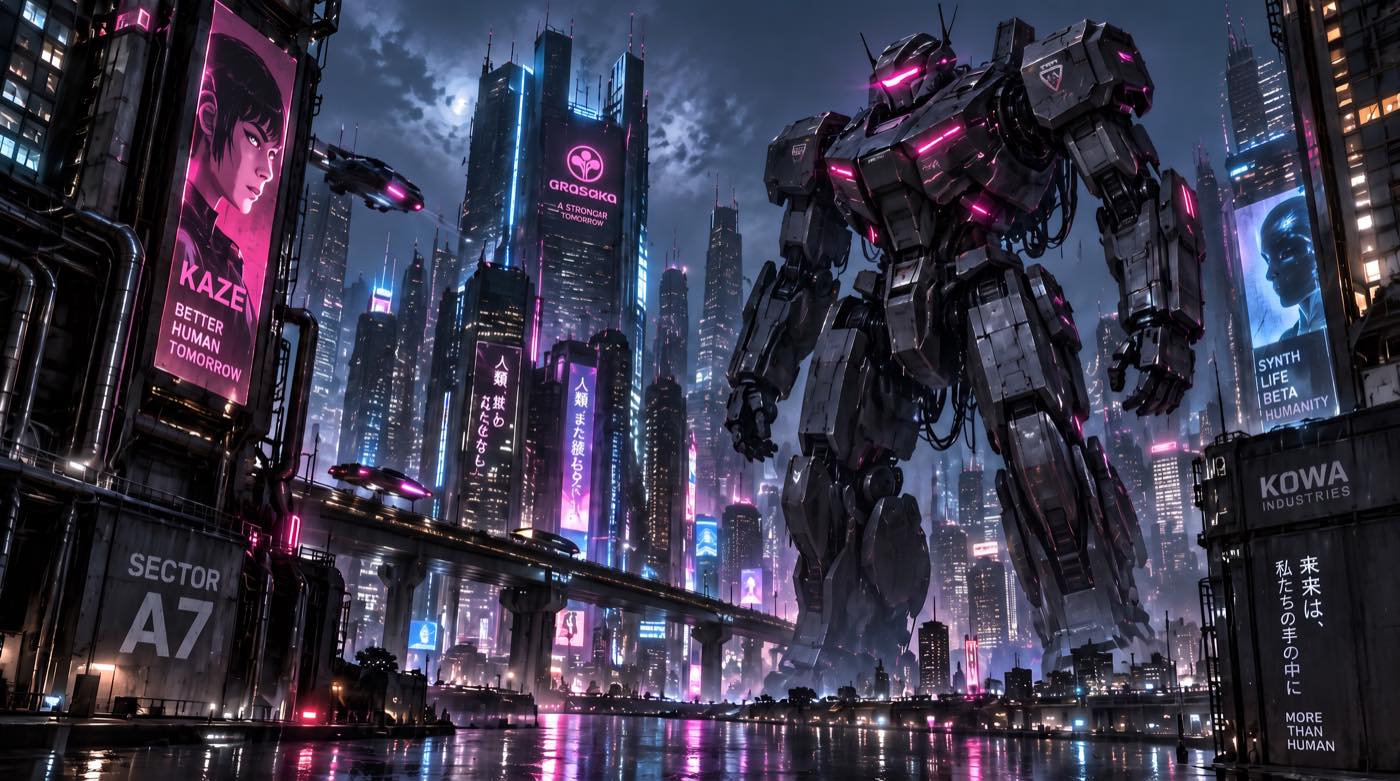
L'étape C a conservé le même mécha principal et la composition générale de la ville, tout en produisant les dégradés et les reflets les plus fluides. Les extraits correspondants révèlent également des retouches locales au niveau des panneaux d'armure, des panneaux et des structures éloignées ; l'affirmation correcte est donc “ sujet principal et composition préservés ”, et non “ pixels identiques ”.”
Ce que j'ai vérifié à 100%
- Armure de poitrine et de jambes du mécha : bords des panneaux, dégradés sombres et articulations apparentes.
- Ciel pluvieux derrière la tête : grain, bandes et dissipation de la brume.
- Rue mouillée : reflets de néons et silhouettes de piétons.
- Bâtiments au loin : grilles de fenêtres, enseignes et lignes architecturales fines.
Cultures appariées à la même échelle de travail
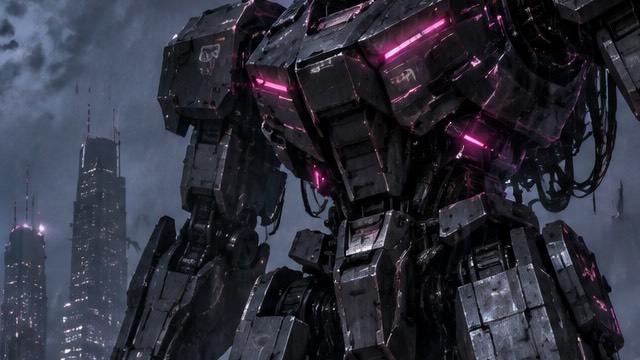
J'ai normalisé les trois étapes sur une zone de travail de 2048 × 1152 pixels, puis j'ai appliqué les mêmes coordonnées de recadrage de 640 × 360 pixels. Ces recadrages facilitent le nettoyage, mais ils révèlent aussi des retouches locales invisibles dans l'image complète.
Armure mécanique et articulations
Ciel pluvieux et brume
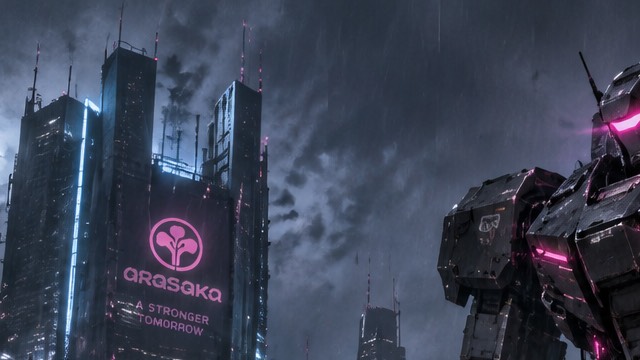
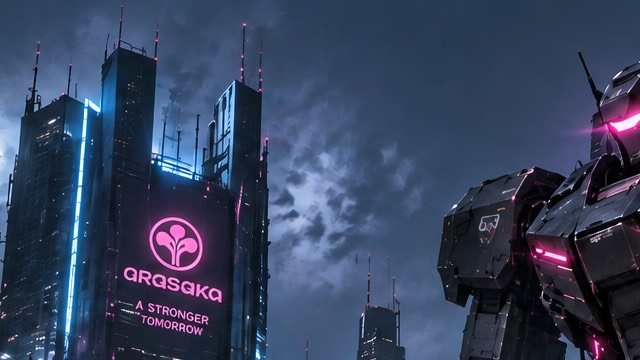
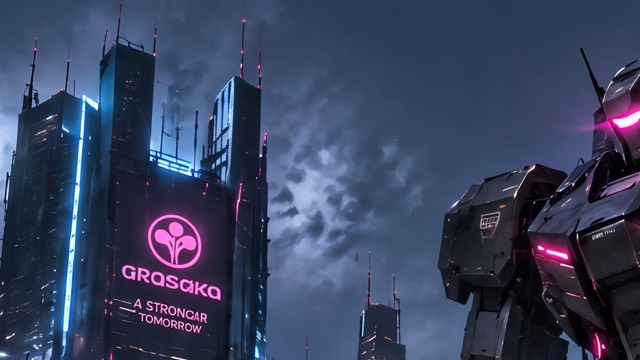
Écrans urbains et lignes fines
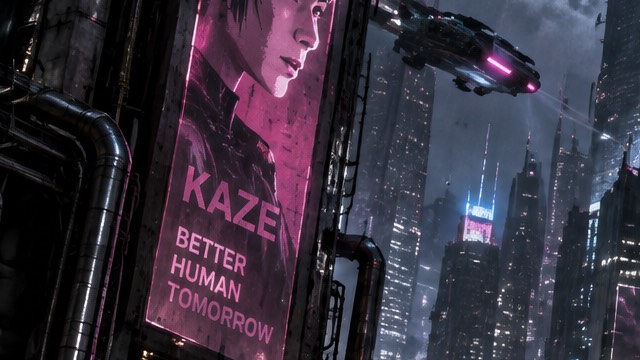
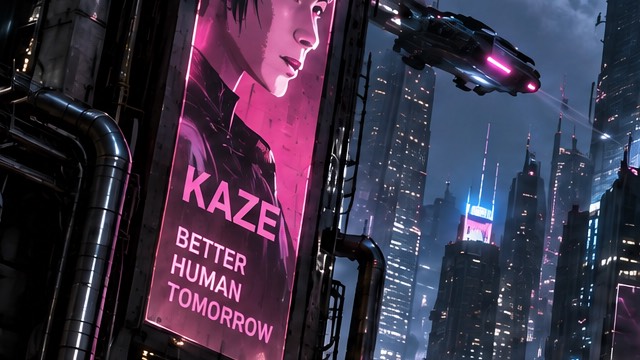
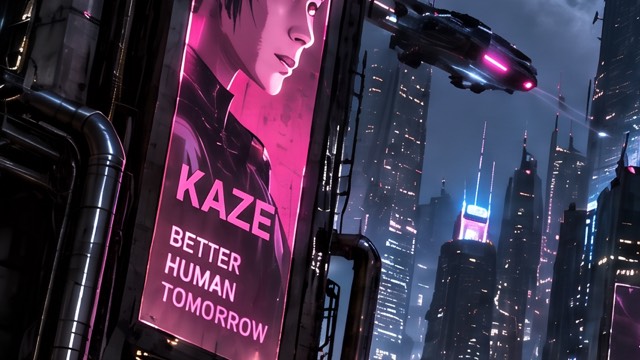
Rue mouillée et reflets
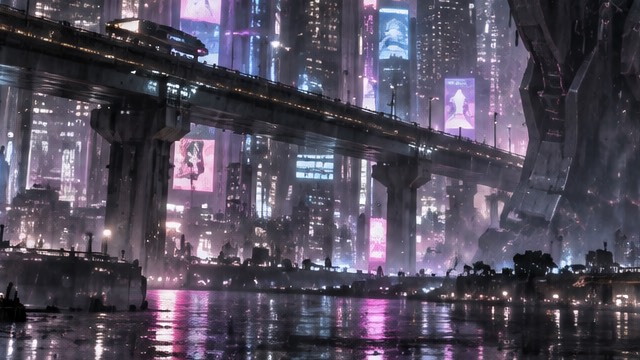
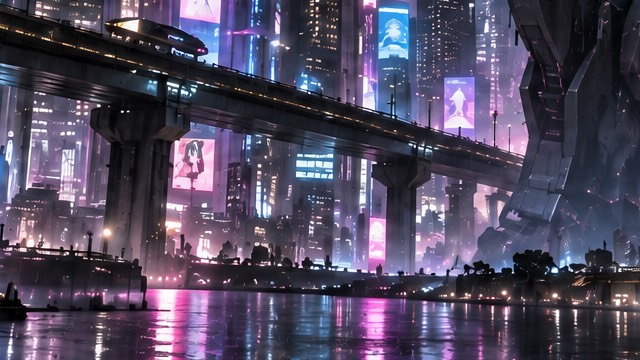
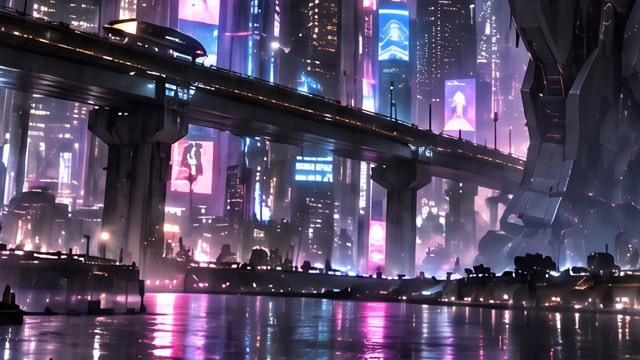
Les recadrages ajustés permettent une conclusion plus précise que l'image complète seule : l'étape B réduit les détails fragmentés tout en conservant la scène proche de la ligne de base ; l'étape C affine les dégradés, mais redessine également les petits détails d'armure, d'écran et de ville. Le processus préserve le sujet principal et la composition générale, et non les pixels identiques.
Qu'est-ce qui a changé lors de cette session ?
| Vérifier | Étape A | Stade B | Stade C |
|---|---|---|---|
| Pose et géométrie du robot | Ligne de base | Conservé | Conservé |
| bruit d'armure sombre | Détails d'ombre denses | Sujet net ; aucun débris visible. | Résultat le plus propre examiné |
| Ciel et brume | Occupé | Plus lisse | La plus douce tout en retenant la pluie |
| Marques d'écran | Présent | Présent | Réduction ; quelques marques mineures subsistent sur la façade. |
Qu'est-ce qui peut mal tourner ?
Une image plus lisse peut tout simplement être plus petite.
La Nano Banana Pro utilisait la résolution 2K et atteignait une résolution de 2752×1536, l'image finale n'avait donc pas besoin d'une sortie à plus basse résolution pour paraître plus lisse.
“ Préserver ” n’est pas une garantie de verrouillage pixel par pixel
Les deux outils régénèrent les images. La posture du robot et la configuration de la ville ont été conservées, mais de petits détails de signalisation ont tout de même été modifiés.
Les enseignes lumineuses peuvent produire de faux textes
Les scènes cyberpunk privilégient les motifs géométriques. Si un texte précis est requis, supprimez les marques générées et composez le texte final en dehors du modèle d'image.
Essayez le flux de travail à deux modèles
J'ai utilisé GPT Image 2.5 Sunburst pour la création de la scène et Nano Banana Pro pour les retouches précises. Cette répartition a facilité la comparaison : un modèle a servi à la construction de la scène, tandis que l'autre s'est consacré à une tâche spécifique.
À propos de l'auteur