





Para convertir una entrada de blog en diapositivas, introduce un artículo con contenido enriquecido en la herramienta, elige el número de diapositivas, el estilo visual, la relación de aspecto y la densidad de información, y revisa el esquema antes de generarlo. El resultado es un conjunto ordenado de imágenes rasterizadas para diapositivas, listas para leer y compartir. No se trata de un archivo de PowerPoint editable ni de una presentación publicada automáticamente.
La mayoría de los tutoriales comienzan con una presentación en blanco. Este comienza con algo que ya has escrito.
Probamos el flujo de trabajo en el artículo de Ima Studio sobre Aumento de la tasa de finalización de TikTok. Una URL se convirtió en ocho diapositivas de Pixel Art. Luego, utilizamos la misma URL, número de diapositivas, relación de aspecto y densidad, con el estilo "Educación dibujada a mano". Ambos proyectos generaron ocho imágenes utilizables.
Esa prueba reveló la parte útil del flujo de trabajo: las decisiones sobre el contenido y el formato se toman antes de que comience la generación de imágenes.
Lo que necesitas antes de empezar
No necesitas un resumen de la presentación terminado. Sí necesitas suficiente material de referencia para respaldar la cantidad de diapositivas que solicitas.
| Aporte | Qué decidir | Por qué es importante |
|---|---|---|
| URL del artículo, texto pegado, esquema o tema | La fuente fáctica para la baraja | La entrada delgada no puede soportar una presentación detallada sin agregar afirmaciones. |
| Número de diapositivas | 6–12 diapositivas | El recuento determina cuán estrechamente debe dividirse la fuente. |
| Estilo visual | Una de las 17 direcciones disponibles | El estilo modifica el tratamiento visual y puede afectar la forma en que se expresa el contorno. |
| Relación de aspecto | 9:16, 16:9, o 1:1 | La proporción debe coincidir con el lugar donde las personas leerán las imágenes. |
| Densidad de información | Ligero, estándar o denso | La densidad controla la cantidad de texto que puede contener cada diapositiva. |
| Requisitos adicionales | Redacción exacta, exclusiones o puntos obligatorios | Estas se convierten en restricciones para el esquema y el texto visible. |
Nuestro ejemplo práctico utilizó ocho diapositivas, Pixel Art, 16:9, y densidad estándar. Estos ajustes son adecuados para la inserción horizontal en un blog y la lectura en ordenadores de sobremesa. No son valores predeterminados universales.
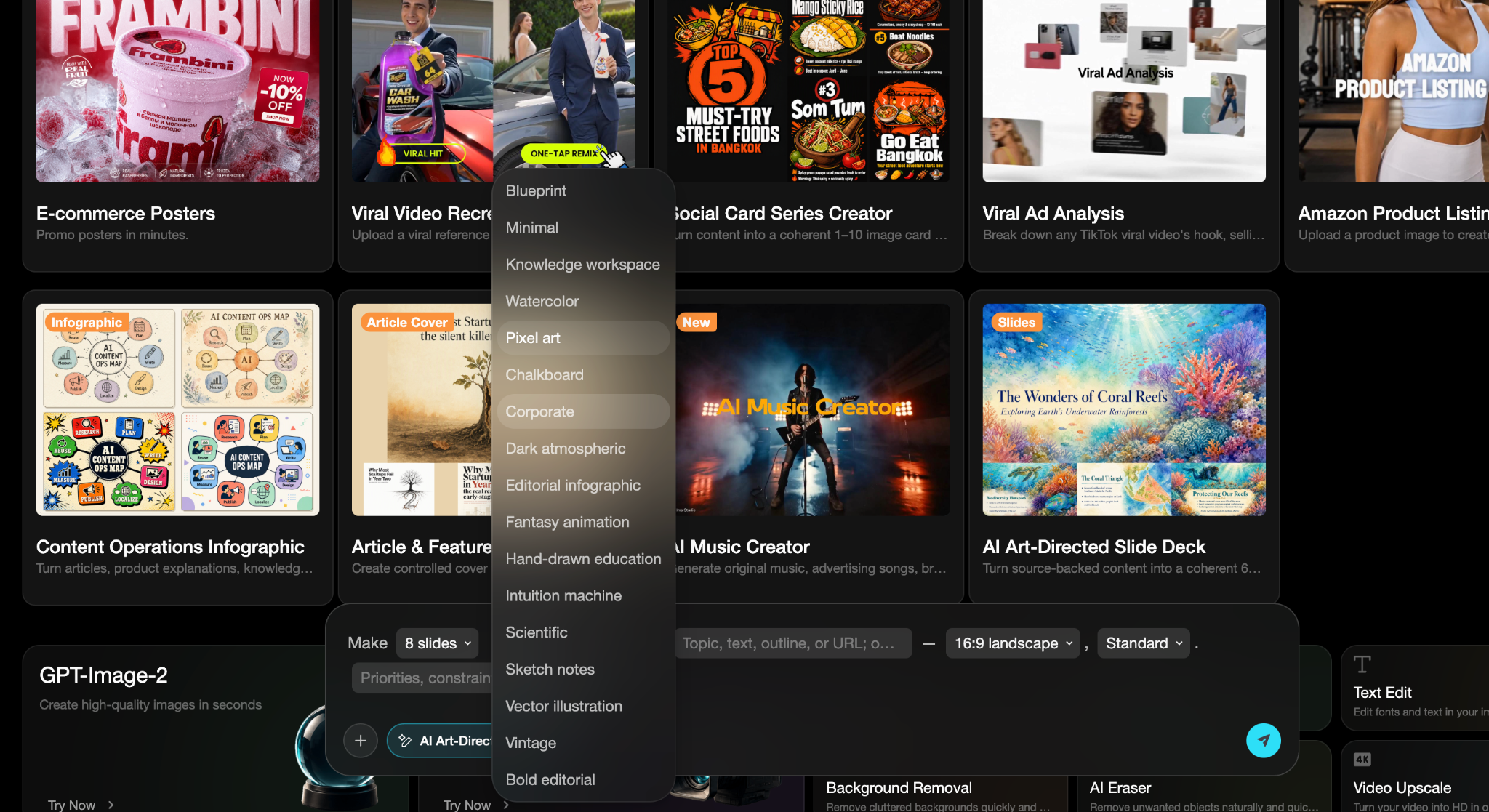
La captura de pantalla de configuración que aparece a continuación proviene de la interfaz de usuario del producto en inglés y se publica sin modificaciones. Muestra los mismos cuatro controles utilizados en el caso: ocho diapositivas, Pixel art, 16:9 paisaje y densidad estándar.
Cómo convertir una entrada de blog en diapositivas en seis pasos
- Elija una fuente que pueda dar soporte al mazo solicitado.
- Establece el número, el estilo, la proporción y la densidad.
- Indique la redacción y las afirmaciones que deben conservarse.
- Revise el esquema vinculado a la fuente.
- Generar e inspeccionar cada imagen de diapositiva.
- Revise la secuencia completa antes de usarla en otro lugar.
1. Elija una fuente con suficiente sustancia.
Empieza con el artículo, la URL o el texto copiado. Una buena fuente promete algo claro, tiene varias secciones diferenciadas y suficiente información para dividirla en ideas del tamaño de una diapositiva.
El artículo sobre TikTok funcionó porque incluía una definición, recomendaciones prácticas y una progresión clara: captar la atención del espectador, mantener el vídeo conciso, usar subtítulos, crear un final atractivo para ver en bucle y, finalmente, analizar los datos de rendimiento. Estas ideas pueden presentarse en diapositivas independientes sin necesidad de rellenar contenido.
¿Qué falla? Solicitar doce diapositivas para un párrafo corto. El número de diapositivas no autoriza al sistema a compensar el tiempo, las métricas, las integraciones ni los resultados. Utilice menos diapositivas o proporcione más material de referencia.
2. Configure los cuatro controles visuales.
Seleccione conjuntamente el número de diapositivas, el estilo, la relación de aspecto y la densidad. Todos estos elementos conforman un único informe de producción.
Para el primer caso, elegimos ocho páginas, Pixel Art, 16:9, y densidad estándar. El resultado utilizó fondos azul marino oscuro, detalles neón, tipografía pixelada gruesa y una única idea visual en cada página. El conjunto se percibía coherente sin repetir la misma composición ocho veces.
¿Qué falla? Elegir información densa con un estilo que requiere grandes elementos decorativos. El texto y las imágenes compiten por el espacio. Reduce la densidad o utiliza una estética visual más sobria.
3. Registre la redacción y los límites exactos.
Enumere las frases que deben permanecer sin cambios. Indique también qué no deben afirmar las diapositivas.
La herramienta crea un contrato de texto visible para cada diapositiva. Cada página tiene su propio título y viñetas aprobados, de modo que el texto de la diapositiva seis no se filtre a la diapositiva tres. Los elementos de las ilustraciones permanecen sin etiquetar a menos que se permita explícitamente su texto.
¿Qué falla? Usar una única lista de palabras aprobadas para toda la baraja. Una lista global no le indica al sistema qué frase corresponde a cada página, y el texto repetido puede aparecer como simple adorno.
4. Revise el esquema antes de generar las imágenes.
El esquema es donde se pueden detectar fácilmente los problemas de contenido. Cada diapositiva debe tener un título breve, de dos a cuatro puntos concisos y una nota visual que describa lo que la imagen debe comunicar.
Lea el esquema y compárelo con la fuente original. ¿Cada afirmación tiene fundamento? ¿El orden es lógico sin la presencia de un orador? ¿Se puede entender la diapositiva cinco después de ver las diapositivas uno a cuatro?
¿Qué puede salir mal? Aprobar un esquema solo porque los títulos suenan impecables. Si una afirmación no está en la fuente, elimínela antes de generarla. Una frase bonita pero sin fundamento sigue sin tener fundamento.
5. Generar e inspeccionar cada diapositiva.
Genera las diapositivas rasterizadas y, a continuación, inspecciona el texto a tamaño completo. Comprueba la ortografía, los caracteres que falten, las cadenas repetidas y el contenido no aprobado para esa página. Si una diapositiva contiene errores, vuelve a generarla con un mensaje corregido.
No repares el texto generado superponiendo HTML, SVG o un lienzo. Esto crea un segundo sistema de diseño y oculta el error en lugar de solucionarlo.
¿Qué falla? Juzgar solo la hoja de contactos. Una vista completa puede hacer que un error tipográfico parezca diminuto. Abre la imagen individual y lee cada línea visible.
6. Revisar la presentación completa
Ahora, aleje la imagen. La presentación debe mantener una misma idea a lo largo de la secuencia sin convertirse en ocho carteles inconexos.
Revisa la introducción, las transiciones y el final. Busca diseños repetidos, cambios de estilo repentinos y páginas con mucha más información que las adyacentes. Descarga las imágenes aprobadas y organízalas o publícalas en la plataforma que controlas.
¿Qué falla? Suponiendo que el entorno de ejecución exporte archivos PPTX, combine archivos PDF o publique las diapositivas automáticamente. Estas tareas quedan fuera de esta habilidad.
Ejemplo práctico: un artículo de TikTok se convirtió en ocho diapositivas.
El artículo original trataba sobre cómo mejorar la tasa de finalización de TikTok. El proyecto Pixel Art lo transformó en esta secuencia:
| Deslizar | Papel en la secuencia |
|---|---|
| 1 | Introduzca el tema de la tasa de finalización. |
| 2 | Defina la tasa de finalización y por qué afecta a la distribución. |
| 3 | Explica el gancho de los primeros tres segundos. |
| 4 | Mantén los vídeos cortos y concisos. |
| 5 | Utilice subtítulos y texto en pantalla. |
| 6 | Construye un final que merezca ser repetido |
| 7 | Revisar los datos de abandono y probar los cambios |
| 8 | Finaliza con las principales conclusiones. |
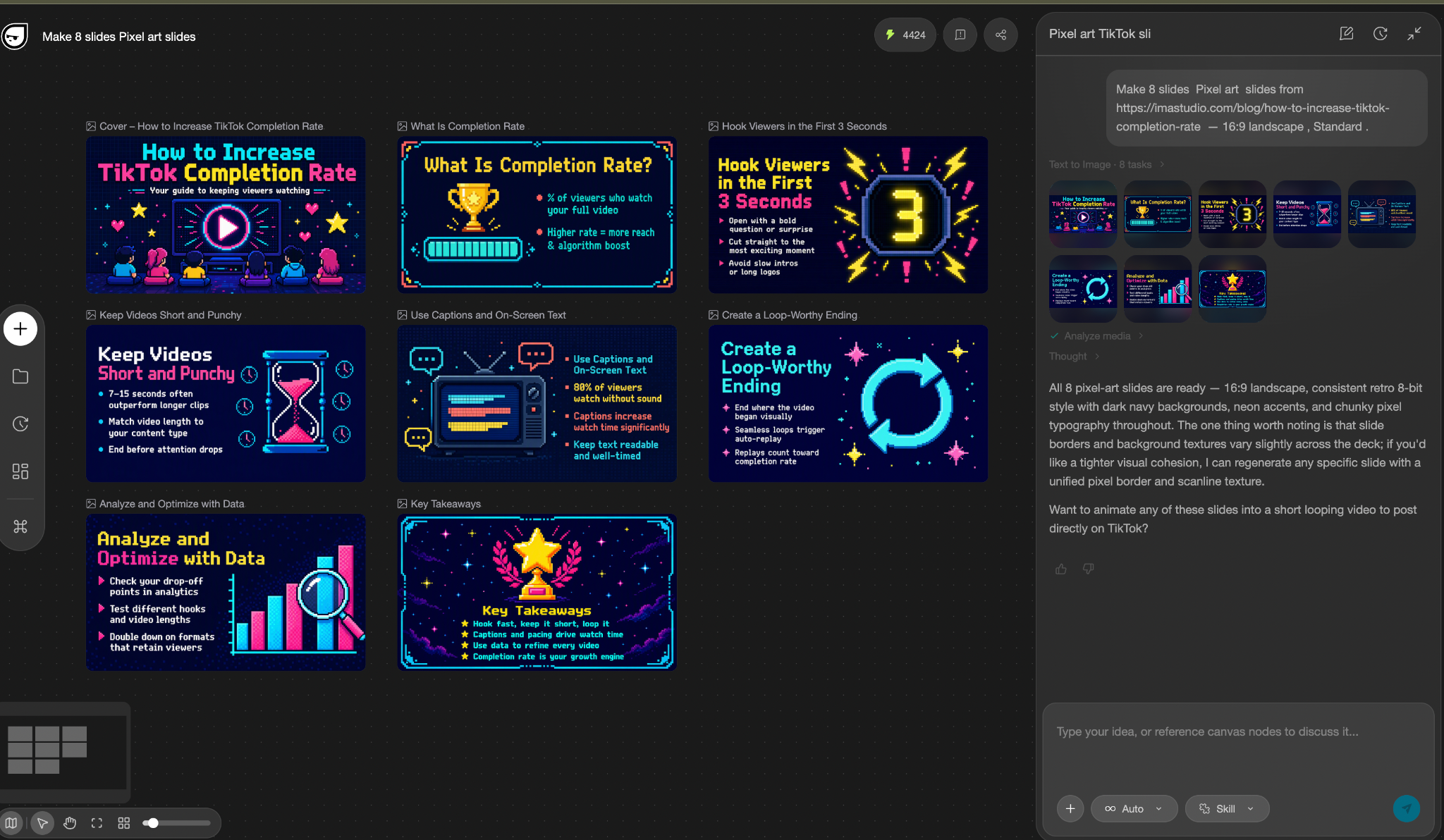
El orden importa. La diapositiva tres no repite la definición de la diapositiva dos. La diapositiva siete cambia el lenguaje visual, pasando de consejos a análisis. La última página cierra el argumento en lugar de introducir otra táctica.


En nuestros dos intentos, el operador no encontró ningún paso propenso a errores de forma consistente y consideró que las imágenes generadas eran excelentes. Esta es nuestra experiencia directa con dos proyectos, no una afirmación de que todas las fuentes y estilos tendrán éxito en el primer intento.
Misma fuente, dos direcciones visuales
Realizamos un segundo proyecto con Hand-drawn Education. La URL, el recuento de ocho diapositivas, 16:9 La proporción y la densidad estándar se mantuvieron iguales. El estilo solicitado cambió.
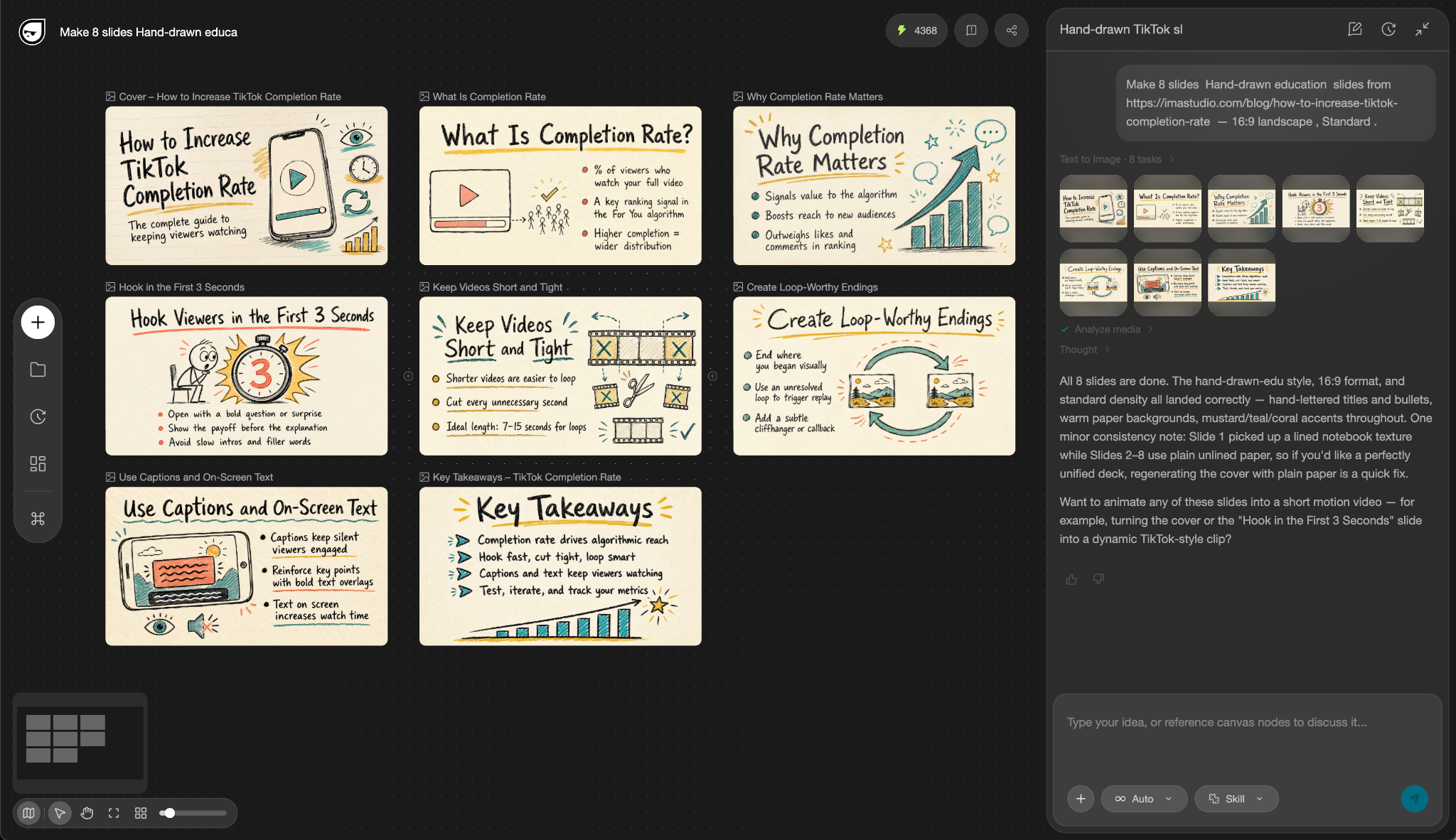
El resultado de Educación Dibujada a Mano utilizó papel de tonos cálidos, títulos escritos a mano y detalles en verde azulado, mostaza y coral. Se asemeja a material de capacitación o folleto de taller. El Pixel Art resulta más apropiado para contenido dirigido a creadores que requiere un mayor impacto visual.
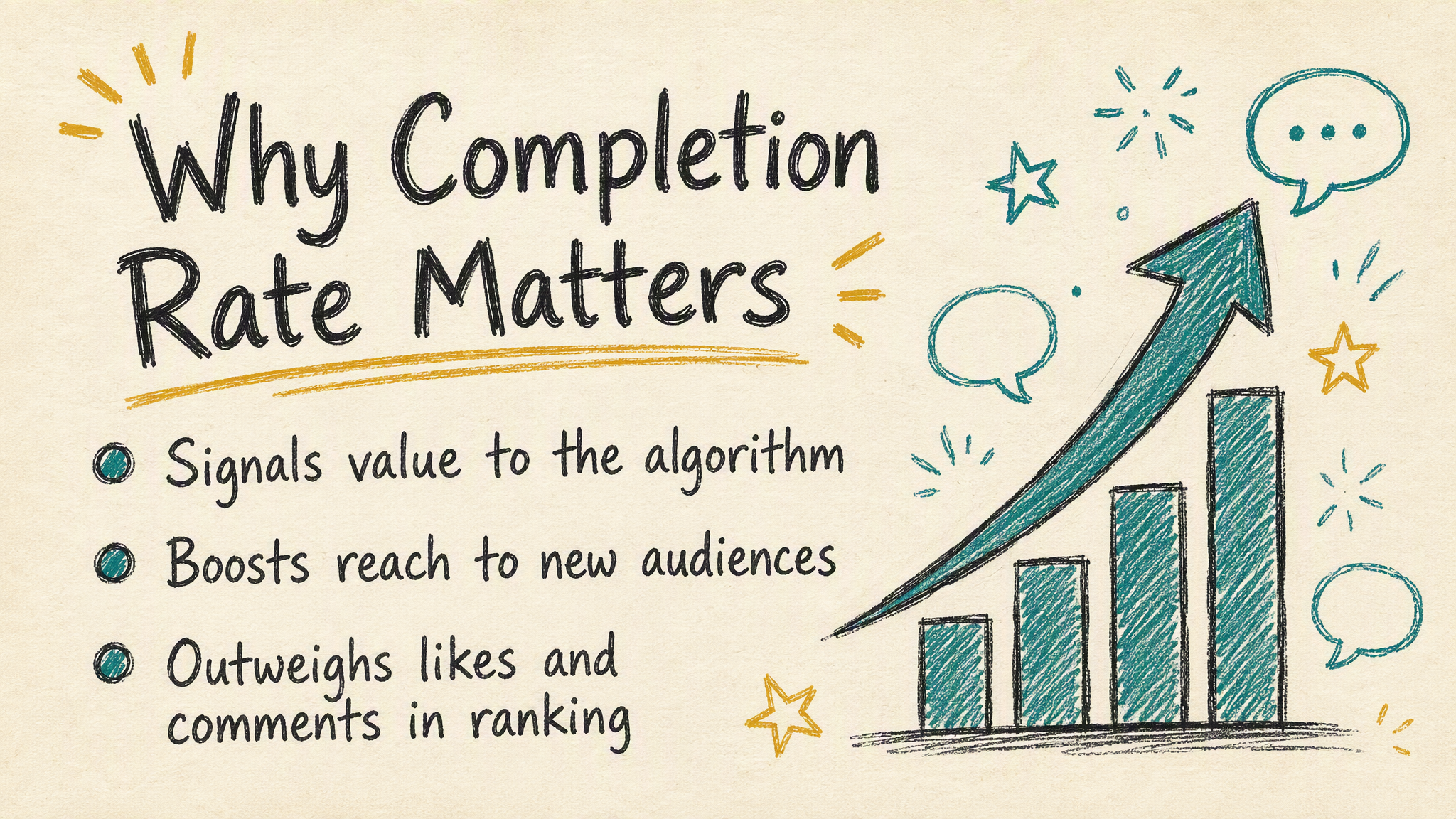
Hay una advertencia importante: los esquemas generados también diferían. No se trató de una prueba A/B controlada donde el estilo fuera la única variable de resultado modificada. Podemos comparar las dos opciones visuales, pero no podemos afirmar que un estilo haya generado mejor comprensión, mayor participación o una mayor tasa de finalización.
Cómo elegir el estilo, la proporción, el número y la densidad.
Utiliza el contexto de lectura para tomar la decisión.
| Uso previsto | Una dirección de partida sensata | Lo que aún necesita ser probado |
|---|---|---|
| Integración en blogs o intercambio de conocimientos en el escritorio | 16:9, 6–10 portaobjetos, densidad estándar | Legibilidad dentro del tema del artículo en sí |
| Lectura social vertical | 9:16, densidad ligera o estándar | Un resultado vertical real y un cultivo de plataforma |
| Poste de alimentación cuadrado | 1:1, menos palabras por página | Tamaño de texto para móviles y márgenes seguros |
| Explicador interno | 16:9, estándar o denso | Ya sea que la audiencia necesite gráficos editables o notas para el orador |
Si necesita gráficos editables o notas del orador, deténgase en la última fila y elija un flujo de trabajo de creación de presentaciones. Las imágenes rasterizadas de las diapositivas no son el formato adecuado para esta tarea.
Cuándo no usar esta presentación de diapositivas Habilidad
La forma más sencilla de usar incorrectamente una habilidad visual es comenzar con la forma de salida incorrecta.
| Lo que necesitas | Mejor ruta |
|---|---|
| Una imagen principal para un artículo o reportaje. | Utilice el flujo de trabajo del creador de portadas de artículos y reportajes. |
| Una representación visual estructurada que explica un sistema o un conjunto de datos. | Utilice el Flujo de trabajo de revisión de infografías con verificación de datos |
| Una secuencia de tarjetas verticales nativa de la plataforma | Utilice el flujo de trabajo de la serie de tarjetas sociales. |
| Presentación editable en PowerPoint, presentación en directo, creación de archivos PDF, animación o publicación automática. | Utilice un flujo de trabajo de creación o publicación de presentaciones; esta habilidad no proporciona esos resultados. |
Este enrutamiento debe formar parte del flujo de trabajo, no estar en la letra pequeña al final. Evita generar recursos visualmente atractivos que no se puedan utilizar para el propósito previsto.
Preguntas frecuentes
¿Puedo convertir una entrada de blog en diapositivas a partir de una URL?
Sí. Proporcione la URL de un artículo público o pegue el texto original; luego, seleccione la cantidad de diapositivas, el estilo, la proporción, la densidad y cualquier restricción de texto. El texto original debe contener suficiente información para la cantidad de diapositivas solicitada.
¿Cuántas diapositivas puede generar la habilidad?
El rango admitido es de 6 a 12 diapositivas. Elija la cantidad según la profundidad de la fuente y el contexto de lectura. En nuestro caso de artículo verificado, utilizamos ocho.
¿Puedo editar el resultado en PowerPoint?
Esta habilidad devuelve imágenes rasterizadas para diapositivas, no un archivo PPTX editable. Puedes insertar las imágenes en otra herramienta, pero el texto y el diseño no son objetos nativos de PowerPoint.
¿Puede publicar las diapositivas automáticamente?
No. La descarga, el ensamblaje, la exportación, la programación y la publicación siguen siendo procesos manuales o requieren otro flujo de trabajo verificado.
¿Debo usar? 16:9 ¿Para redes sociales?
Usar 16:9 Para incrustaciones horizontales y lectura en escritorio. Prueba 9:16 para la colocación social vertical y 1:1 Para alimentaciones cuadradas. No infiera la calidad vertical a partir de un resultado horizontal.
Convierte tu próxima entrada de blog en una presentación de diapositivas.
Seleccione un artículo con abundante material de referencia y defina el resultado antes de generarlo: cantidad, estilo, proporción, densidad y redacción exacta. Revise el esquema, inspeccione cada imagen y, finalmente, verifique la secuencia en su conjunto.
¿Listo para convertir una entrada de blog en diapositivas?
Acerca del autor