长期以来,如果你想在 Windows 笔记本电脑上使用 Linux 工具,基本上只有两种选择:
- 安装一个脆弱的 双启动 设置
- 运行 运行缓慢、资源消耗巨大的虚拟机
微软在 2020 年 5 月发布的 Windows 10 更新(版本 2004)中,带来了一项彻底改变我工作流程的功能: WSL2(适用于 Linux 的 Windows 子系统 2).
WSL2 让 Windows 和 Linux 可以非常自然地共存在同一台机器上。用了一段时间之后,我真的觉得没必要再折腾双启动或者完整的虚拟机了。.
WSL2 实际使用体验如何
在使用 WSL2 一段时间后,以下几点给我留下了深刻的印象:
- 在 Windows 系统内创建完整的 Linux 环境
我可以在Windows系统中直接运行真正的Linux发行版,无需重启或切换系统。. - 轻松访问文件
WSL2 中的 Linux 系统可以轻松访问我 Windows 机器上的几乎所有文件。这使得在 Windows 上进行开发,然后在 Linux 上运行和测试变得非常简单,无需来回复制文件。. - Docker 运行正常
Docker 在这种配置下运行良好,因此我可以在 Windows 上进行后端和容器工作,同时底层仍然拥有原生 Linux 环境的感觉。. - 混合命令用法
Windows 命令行可以调用 Linux 工具(反之亦然),而且它们可以 共享环境变量.
实际上,这意味着我可以在一个工作流程中将 Windows 和 Linux 命令串联起来。.
对于开发而言,这真的感觉像是 Windows 和 Linux “合并”了,而不是两个完全独立的世界。.
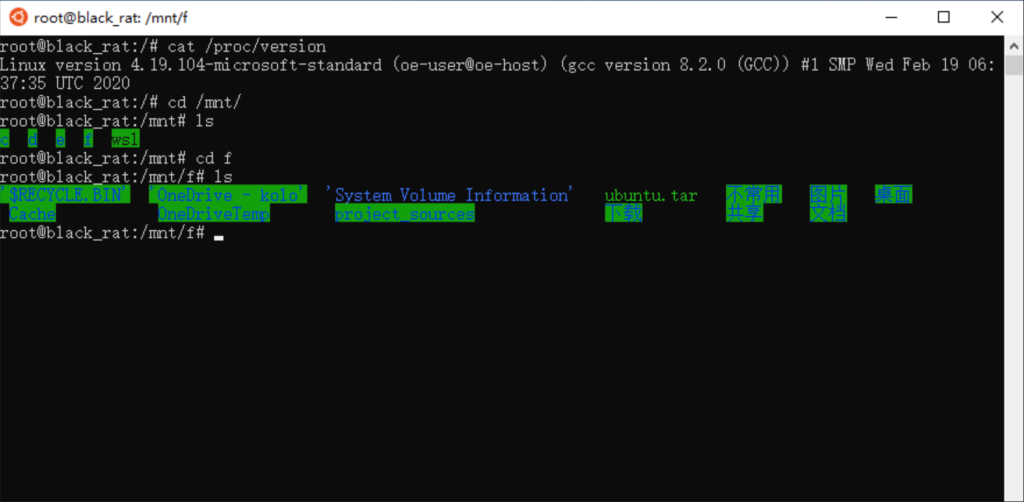
如何安装 WSL2(以及需要注意的事项)
微软官方提供的 WSL2 安装文档非常详细,值得参考:
但文档中并未充分强调一些实际问题。以下是我根据自身安装经验总结出的要点。.
1. 检查您的 Windows 版本(必须是 2004 或更高版本)
WSL2 需要 Windows 10 版本 2004(2020 年 5 月更新) 或更高。.
你可以通过以下方式查看你的版本:
- 按
Win + R - 类型
赢家 - 查看弹出窗口中的版本信息
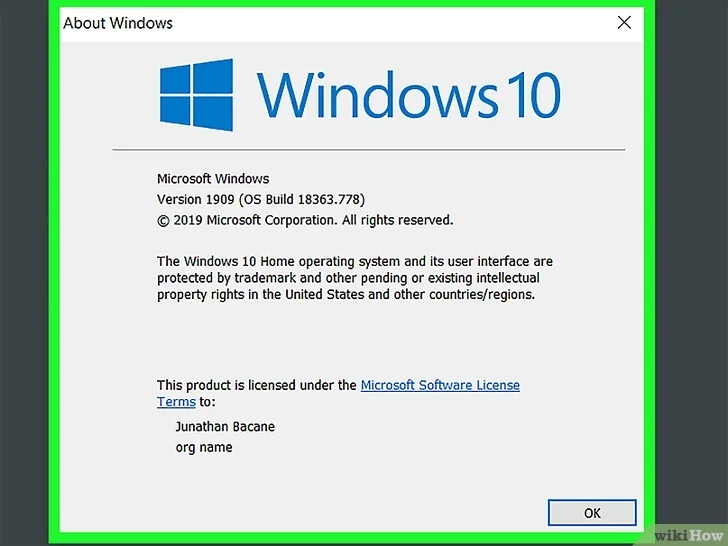
如果版本是 2004年以下, 首先,您需要更新Windows系统。.
2. 手动更新到 2004 版
我这样做的时候,2004 年的更新还没有自动推送,所以我不得不手动推送。 Windows 10 更新助手 手动升级。.
升级过程中,我遇到了两个常见问题。.
问题 1:“UEFI 固件不支持磁盘布局”
安装程序可能会提示您的磁盘布局与此更新的 UEFI 不兼容。.
一般的解决方法是进入…… BIOS/UEFI 设置 并根据相关教程中的指导进行调整(分区样式、启动模式等)。具体步骤取决于您的机器,所以我参考了一份详细的在线指南,使我的磁盘布局符合更新要求。.
问题 2:除非离线,否则更新失败。
我遇到的另一个问题是 保持网络连接时更新失败 安装过程中。.
最终对我有效的方法是:
- 让更新助手 下载 所有必需文件
- 下载完成后,, 断开网络连接
- 然后继续离线安装。
完成这些操作后,升级成功完成。.
当然,如果您不着急,也可以等待更新自动推送,从而避免大部分手动操作的麻烦。.
为什么WSL2值得投入精力
一切准备就绪后:
- 我仍然使用 Windows 系统,因为它方便进行用户界面、工具操作和日常工作。
- 我能获得一个真正的 Linux 环境,用于开发、Docker 和服务器端任务。
- 我不再需要维护双启动系统或占用大量资源的虚拟机来运行 Linux 了。
如果你从事后端、DevOps 或安全工作,并且经常需要在 Windows 和 Linux 之间切换,那么 WSL2 绝对值得一试。.
本文源于我在 Windows 10 上设置和使用 WSL2 的实际经验。ChatGPT 仅帮助我将内容翻译成英文并润色措辞和格式;所有技术内容和决策均由我本人做出。.
关于作者