Durante muito tempo, se você quisesse usar ferramentas do Linux em um laptop com Windows, basicamente tinha duas opções:
- Instale um frágil inicialização dupla configurar
- Execute um máquina virtual lenta e com alto consumo de recursos
Com a atualização do Windows 10 de maio de 2020 (versão 2004), a Microsoft lançou algo que mudou completamente meu fluxo de trabalho: WSL2 (Subsistema Windows para Linux 2).
O WSL2 permite que o Windows e o Linux coexistam na mesma máquina de uma forma muito natural. Depois de usá-lo por um tempo, sinceramente não sinto mais necessidade de mexer com dual-boot ou máquinas virtuais completas.
Como é o WSL2 na prática?
Após algum tempo usando o WSL2 diariamente, eis o que me chamou a atenção:
- Ambiente Linux completo dentro do Windows
Consigo executar uma distribuição Linux real diretamente no Windows sem precisar reiniciar ou trocar de sistema. - Acesso fácil aos arquivos
O Linux no WSL2 consegue acessar facilmente quase todos os arquivos da minha máquina Windows. Isso simplifica o desenvolvimento no Windows e a execução e teste no Linux, sem precisar ficar copiando arquivos de um lado para o outro. - O Docker funciona normalmente.
O Docker funciona perfeitamente nessa configuração, então consigo trabalhar com backend e contêineres no Windows, mantendo um ambiente Linux com aparência nativa por baixo dos panos. - Uso misto de comandos
A linha de comando do Windows pode chamar ferramentas do Linux (e vice-versa), e elas podem variáveis de ambiente de compartilhamento.
Na prática, isso significa que posso encadear comandos do Windows e do Linux em um único fluxo de trabalho.
Para desenvolvimento, a sensação é de que Windows e Linux foram "fundidos" em vez de serem dois mundos completamente separados.
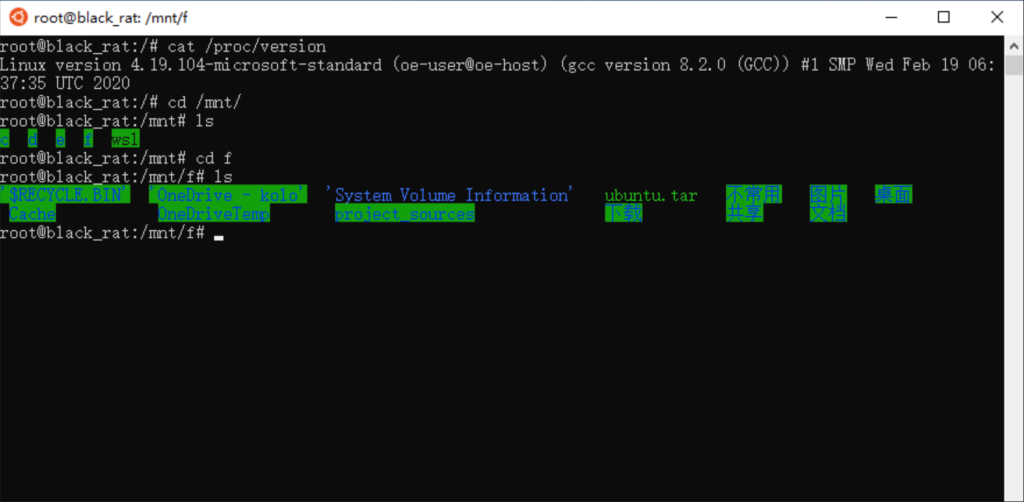
Como instalar o WSL2 (e o que você deve observar)
A documentação oficial da Microsoft para instalar o WSL2 é bastante detalhada e vale a pena segui-la:
Documentos oficiais: https://docs.microsoft.com/windows/wsl/
Mas existem algumas questões práticas que a documentação não enfatiza o suficiente. Aqui estão os principais pontos com base na minha própria experiência de configuração.
1. Verifique sua versão do Windows (deve ser 2004 ou posterior)
O WSL2 requer Windows 10 versão 2004 (atualização de maio de 2020) ou superior.
Você pode verificar sua versão assim:
- Imprensa
Win + R - Tipo
winver - Veja as informações da versão na janela pop-up.
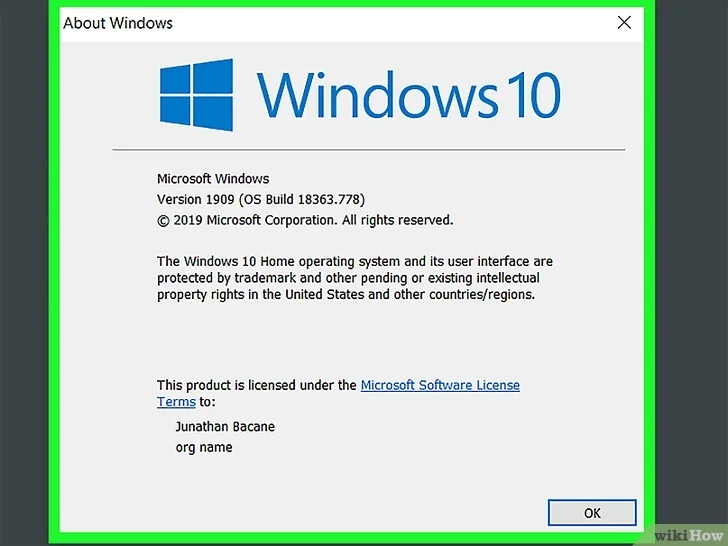
Se a versão for abaixo de 2004, Primeiro, você precisará atualizar o Windows.
2. Atualização manual para a versão 2004
Quando fiz isso, a atualização de 2004 ainda não havia sido instalada automaticamente, então precisei usar o Assistente de atualização do Windows 10 Para atualizar manualmente.
Durante a atualização, deparei-me com dois problemas comuns.
Problema 1: “Layout de disco não suportado para firmware UEFI”
O instalador pode reclamar que o layout do seu disco não é compatível com UEFI para esta atualização.
A solução geral é entrar no Configurações de BIOS/UEFI e ajuste as configurações de acordo com as orientações dos tutoriais relevantes (estilo de partição, modo de inicialização etc.). Os passos exatos dependem do seu computador, então eu segui um guia online detalhado para deixar o layout do meu disco adequado para a atualização.
Problema 2: Falhas na atualização, a menos que esteja offline
Outro problema que encontrei foi falhas de atualização ao permanecer conectado à rede durante a instalação.
O que finalmente funcionou para mim:
- Deixe o Assistente de Atualização executar download todos os arquivos necessários
- Assim que o download estiver concluído, desconectar da rede
- Em seguida, continue com a instalação offline.
Após fazer isso, a atualização foi concluída com sucesso.
Claro, se você não estiver com pressa, também pode simplesmente esperar pela distribuição automática da atualização e evitar a maior parte desse trabalho manual.
Por que o WSL2 vale o esforço
Assim que tudo estiver configurado:
- Continuo usando o Windows por causa da interface do usuário, das ferramentas e do meu trabalho diário.
- Eu consigo um ambiente Linux real para desenvolvimento, Docker e tarefas do lado do servidor.
- Não preciso mais manter um sistema de inicialização dupla ou uma máquina virtual pesada só para executar o Linux.
Se você trabalha com backend, DevOps ou segurança e ainda precisa alternar entre Windows e Linux o tempo todo, definitivamente vale a pena experimentar o WSL2.
Este artigo é baseado na minha experiência prática com a configuração e utilização do WSL2 no Windows 10. O ChatGPT apenas me ajudou a traduzir o conteúdo para o inglês e aprimorar a redação e a formatação; todo o conteúdo técnico e as decisões são de minha autoria.
Sobre o autor