Lange Zeit hatte man im Grunde zwei Möglichkeiten, wenn man Linux-Tools auf einem Windows-Laptop nutzen wollte:
- Installieren Sie ein zerbrechliches Dual-Boot aufstellen
- Führe einen aus langsame, ressourcenhungrige virtuelle Maschine
Mit dem Windows 10 Mai 2020 Update (Version 2004) veröffentlichte Microsoft etwas, das meinen Arbeitsablauf komplett veränderte: WSL2 (Windows-Subsystem für Linux 2).
WSL2 ermöglicht es, Windows und Linux auf ganz natürliche Weise auf demselben Rechner zu betreiben. Nachdem ich es eine Weile genutzt habe, verspüre ich ehrlich gesagt kein Bedürfnis mehr, mich mit Dual-Boot oder vollständigen VMs herumzuschlagen.
Wie WSL2 in der realen Nutzung aussieht
Nach einiger Zeit der täglichen Nutzung von WSL2 ist mir Folgendes besonders aufgefallen:
- Vollständige Linux-Umgebung innerhalb von Windows
Ich kann eine echte Linux-Distribution direkt unter Windows ausführen, ohne das System neu zu starten oder zu wechseln. - Einfacher Dateizugriff
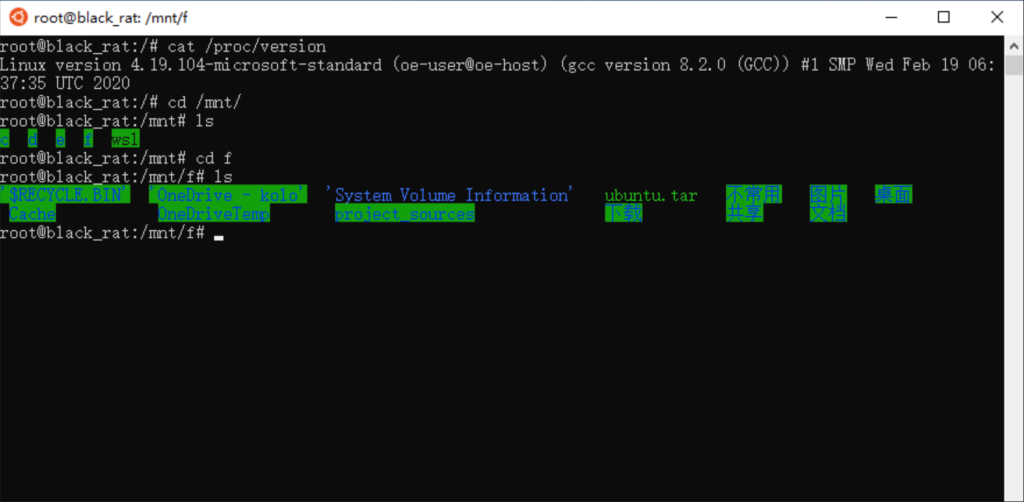
Linux in WSL2 kann problemlos auf nahezu alle Dateien meines Windows-Rechners zugreifen. Dadurch ist es einfach, unter Windows zu entwickeln und anschließend unter Linux auszuführen und zu testen, ohne Dateien hin und her kopieren zu müssen. - Docker funktioniert normal
Docker läuft in dieser Konfiguration einwandfrei, sodass ich Backend- und Container-Arbeiten unter Windows erledigen kann und gleichzeitig eine Linux-Umgebung mit nativem Bediengefühl im Hintergrund habe. - Gemischte Befehlsverwendung
Die Windows-Befehlszeile kann Linux-Tools aufrufen (und umgekehrt), und diese können Umgebungsvariablen teilen.
In der Praxis bedeutet das, dass ich Windows- und Linux-Befehle in einem Arbeitsablauf miteinander verknüpfen kann.
Für die Entwicklung fühlt es sich wirklich so an, als ob Windows und Linux “verschmelzt” würden, anstatt zwei völlig getrennte Welten zu sein.
Wie man WSL2 installiert (und worauf man achten sollte)
Die offizielle Dokumentation von Microsoft zur Installation von WSL2 ist tatsächlich recht detailliert und es lohnt sich, sie zu befolgen:
Offizielle Dokumente: https://docs.microsoft.com/windows/wsl/
Es gibt jedoch einige praktische Aspekte, die in der Dokumentation nicht ausreichend berücksichtigt werden. Hier sind die wichtigsten Punkte aus meiner eigenen Einrichtungserfahrung.
1. Überprüfen Sie Ihre Windows-Version (muss Version 2004 oder höher sein)
WSL2 benötigt Windows 10 Version 2004 (Mai 2020 Update) oder höher.
Sie können Ihre Version folgendermaßen überprüfen:
- Drücken
Win + R - Typ
winver - Schauen Sie sich die Versionsinformationen im Popup-Fenster an.
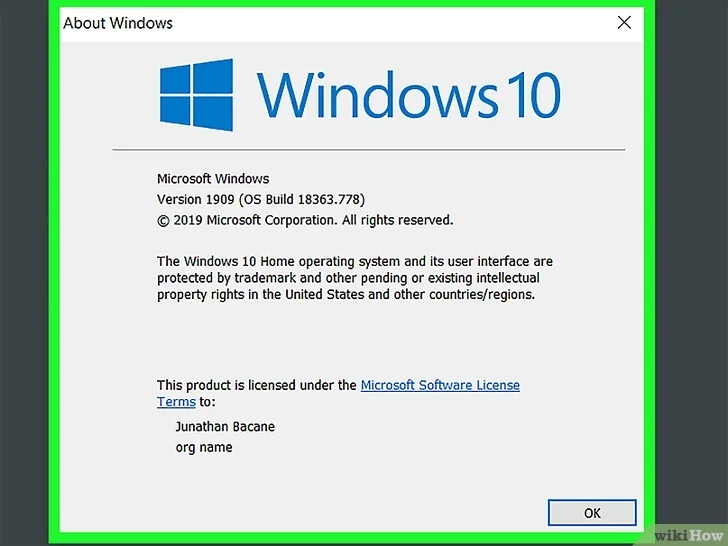
Wenn die Version unter 2004, Sie müssen zuerst Windows aktualisieren.
2. Manuelle Aktualisierung auf Version 2004
Als ich das tat, war das Update von 2004 noch nicht automatisch installiert, daher musste ich den Windows 10 Update-Assistent manuelles Upgrade.
Während des Upgrades stieß ich auf zwei häufig auftretende Probleme.
Problem 1: “Festplattenlayout wird von UEFI-Firmware nicht unterstützt”
Der Installer könnte sich darüber beschweren, dass Ihr Festplattenlayout für dieses Update nicht mit UEFI kompatibel ist.
Die allgemeine Lösung besteht darin, in die BIOS/UEFI-Einstellungen Passen Sie die Einstellungen gemäß den Anleitungen in den entsprechenden Tutorials an (Partitionsstil, Bootmodus usw.). Die genauen Schritte hängen von Ihrem System ab, daher habe ich eine detaillierte Online-Anleitung befolgt, um mein Festplattenlayout für das Update vorzubereiten.
Problem 2: Aktualisierungsfehler außer im Offline-Modus
Ein weiteres Problem, auf das ich stieß, war Aktualisierungsfehler bei bestehender Netzwerkverbindung während der Installation.
Was bei mir schließlich funktioniert hat:
- Lassen Sie den Aktualisierungsassistenten herunterladen alle erforderlichen Dateien
- Sobald der Download abgeschlossen ist, Verbindung zum Netzwerk trennen
- Fahren Sie dann mit der Offline-Installation fort.
Nachdem ich dies getan hatte, wurde das Upgrade erfolgreich abgeschlossen.
Wenn Sie es nicht eilig haben, können Sie natürlich auch einfach auf die automatische Veröffentlichung des Updates warten und sich so den Großteil dieser manuellen Mühe ersparen.
Warum sich der Aufwand für WSL2 lohnt
Sobald alles eingerichtet ist:
- Ich bleibe bei Windows wegen der Benutzeroberfläche, der Tools und der täglichen Arbeit.
- Ich erhalte eine echte Linux-Umgebung für Entwicklung, Docker und serverseitige Aufgaben.
- Ich muss kein Dual-Boot-System oder eine ressourcenintensive VM mehr betreiben, nur um Linux auszuführen.
Wenn Sie im Backend-, DevOps- oder Sicherheitsbereich tätig sind und ständig zwischen Windows und Linux wechseln, ist WSL2 definitiv einen Versuch wert.
Dieser Artikel basiert auf meinen eigenen praktischen Erfahrungen beim Einrichten und Verwenden von WSL2 unter Windows 10. ChatGPT hat mir lediglich bei der Übersetzung des Inhalts ins Englische und der Überarbeitung von Formulierung und Formatierung geholfen; alle technischen Inhalte und Entscheidungen stammen von mir.
Über den Autor