Untuk waktu yang lama, jika Anda ingin menggunakan alat Linux pada laptop Windows, pada dasarnya Anda punya dua pilihan:
- Pasang perangkat yang mudah pecah boot ganda pengaturan
- Jalankan sebuah mesin virtual yang lambat dan haus sumber daya
Dengan pembaruan Windows 10 Mei 2020 (versi 2004), Microsoft merilis sesuatu yang sepenuhnya mengubah alur kerja saya: WSL2 (Subsistem Windows untuk Linux 2).
WSL2 memungkinkan Windows dan Linux hidup berdampingan di mesin yang sama dengan cara yang sangat alami. Setelah menggunakannya beberapa lama, sejujurnya saya tidak merasa perlu lagi repot-repot dengan dual-boot atau VM penuh.
Seperti Apa WSL2 dalam Penggunaan Nyata
Setelah beberapa waktu menggunakan WSL2 setiap hari, berikut ini hal yang menonjol bagi saya:
- Lingkungan Linux penuh di dalam Windows
Saya dapat menjalankan distribusi Linux asli langsung di Windows tanpa perlu me-reboot atau mengganti sistem. - Akses berkas mudah
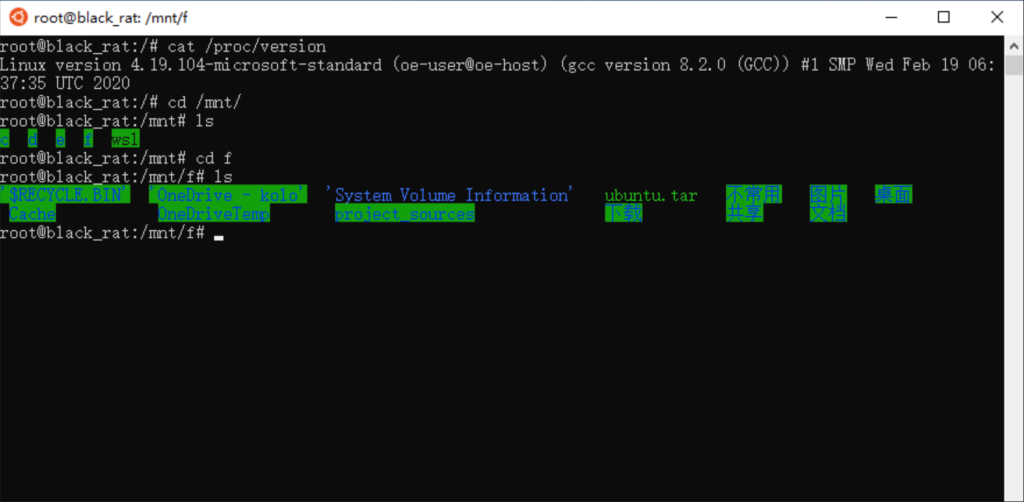
Linux di WSL2 dapat dengan mudah mengakses hampir semua berkas di komputer Windows saya. Hal ini memudahkan pengembangan di Windows, lalu menjalankan dan mengujinya di Linux tanpa perlu menyalin berkas bolak-balik. - Docker bekerja secara normal
Docker berjalan dengan baik dalam pengaturan ini, jadi saya dapat melakukan pekerjaan backend dan kontainer di Windows sambil tetap memiliki lingkungan Linux yang terasa asli. - Penggunaan perintah campuran
Baris perintah Windows dapat memanggil alat Linux (dan sebaliknya), dan mereka dapat berbagi variabel lingkungan.
Dalam praktiknya, itu berarti saya dapat menggabungkan perintah Windows dan Linux bersama-sama dalam satu alur kerja.
Untuk pengembangan, ini benar-benar terasa seperti Windows dan Linux “digabungkan”, bukannya menjadi dua dunia yang benar-benar terpisah.
Cara Menginstal WSL2 (dan Apa yang Perlu Diperhatikan)
Dokumentasi resmi Microsoft untuk menginstal WSL2 sebenarnya cukup terperinci dan layak diikuti:
Dokumen resmi: https://docs.microsoft.com/windows/wsl/
Namun, ada beberapa masalah praktis yang kurang ditekankan dalam dokumen. Berikut poin-poin utama dari pengalaman pengaturan saya sendiri.
1. Periksa Versi Windows Anda (Harus 2004 atau Lebih Baru)
WSL2 membutuhkan Windows 10 versi 2004 (pembaruan Mei 2020) atau lebih tinggi.
Anda dapat memeriksa versi Anda seperti ini:
- Tekan
Menang + R - Jenis
pemenang - Lihat informasi versi di jendela pop-up
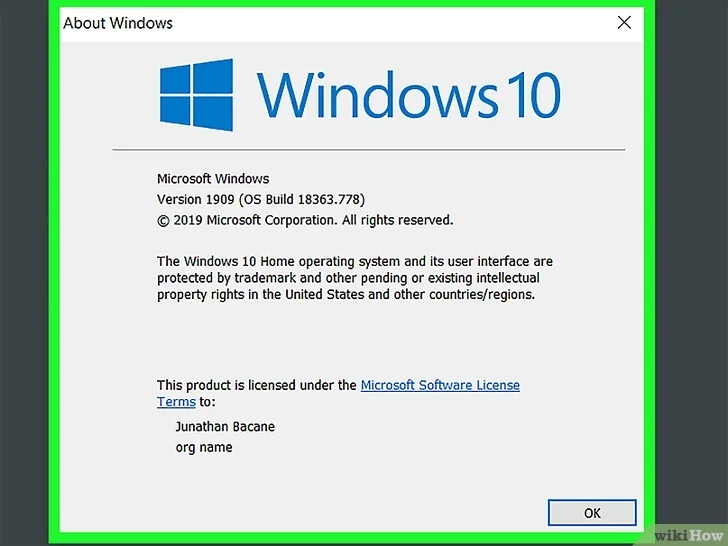
Jika versinya di bawah 2004, Anda harus memperbarui Windows terlebih dahulu.
2. Memperbarui ke 2004 secara manual
Ketika saya melakukan ini, pembaruan 2004 belum didorong secara otomatis, jadi saya harus menggunakan Asisten Pembaruan Windows 10 untuk memutakhirkan secara manual.
Selama pemutakhiran, saya menemui dua masalah umum.
Masalah 1: “Tata letak disk tidak didukung untuk firmware UEFI”
Penginstal mungkin mengeluh bahwa tata letak disk Anda tidak kompatibel dengan UEFI untuk pembaruan ini.
Perbaikan umum adalah masuk ke Pengaturan BIOS/UEFI dan sesuaikan semuanya sesuai panduan dalam tutorial terkait (gaya partisi, mode boot, dll.). Langkah-langkah pastinya bergantung pada mesin Anda, jadi saya mengikuti panduan daring yang detail agar tata letak disk saya dapat diterima untuk pembaruan.
Masalah 2: Pembaruan gagal kecuali offline
Masalah lain yang saya temui adalah kegagalan pembaruan saat tetap terhubung ke jaringan selama instalasi.
Yang akhirnya berhasil bagi saya:
- Biarkan Asisten Pembaruan unduh semua file yang dibutuhkan
- Setelah unduhan selesai, putuskan sambungan dari jaringan
- Kemudian lanjutkan dengan instalasi offline
Setelah saya melakukan ini, pemutakhiran berhasil diselesaikan.
Tentu saja, jika Anda tidak terburu-buru, Anda juga dapat menunggu peluncuran pembaruan otomatis dan menghindari sebagian besar masalah manual ini.
Mengapa WSL2 Layak Dicoba
Setelah semuanya disiapkan:
- Saya tetap menggunakan Windows untuk UI, alat, dan pekerjaan sehari-hari
- Saya mendapatkan lingkungan Linux nyata untuk pengembangan, Docker, dan tugas sisi server
- Saya tidak perlu lagi memelihara sistem dual-boot atau VM yang berat hanya untuk menjalankan Linux
Jika Anda melakukan pekerjaan backend, DevOps, atau keamanan dan masih berpindah-pindah antara Windows dan Linux sepanjang waktu, WSL2 benar-benar patut dicoba.
Artikel ini berasal dari pengalaman nyata saya sendiri dalam menyiapkan dan menggunakan WSL2 di Windows 10. ChatGPT hanya membantu saya menerjemahkan konten ke dalam bahasa Inggris dan menyempurnakan kata-kata dan formatnya; semua konten dan keputusan teknis adalah milik saya.
Tentang Penulis