Pendant longtemps, si vous vouliez utiliser des outils Linux sur un ordinateur portable Windows, vous n'aviez fondamentalement que deux options :
- Installer un fragile double démarrage installation
- Exécuter un machine virtuelle lente et gourmande en ressources
Avec la mise à jour de Windows 10 de mai 2020 (version 2004), Microsoft a publié quelque chose qui a complètement changé ma façon de travailler : WSL2 (Sous-système Windows pour Linux 2).
WSL2 permet de faire coexister Windows et Linux sur la même machine de manière très naturelle. Après l'avoir utilisé pendant un certain temps, je n'éprouve plus vraiment le besoin de me soucier du dual-boot ou des machines virtuelles complètes.
À quoi ressemble WSL2 en situation réelle d'utilisation ?
Après avoir utilisé WSL2 quotidiennement pendant un certain temps, voici ce qui m'a le plus marqué :
- Environnement Linux complet sous Windows
Je peux exécuter une véritable distribution Linux directement sous Windows sans redémarrer ni changer de système. - Accès facile aux fichiers
Linux installé sur WSL2 peut accéder facilement à la quasi-totalité des fichiers de ma machine Windows. Cela simplifie le développement sous Windows, puis l'exécution et les tests sous Linux sans avoir à copier les fichiers d'un système à l'autre. - Docker fonctionne normalement
Docker fonctionne parfaitement dans cette configuration, je peux donc effectuer des tâches backend et de conteneurisation sous Windows tout en bénéficiant d'un environnement Linux proche du natif en interne. - Utilisation mixte des commandes
La ligne de commande Windows peut appeler des outils Linux (et vice versa), et ils peuvent variables d'environnement partagées.
Concrètement, cela signifie que je peux enchaîner des commandes Windows et Linux dans un seul flux de travail.
En matière de développement, on a vraiment l'impression que Windows et Linux sont “ fusionnés ” au lieu d'être deux mondes complètement séparés.
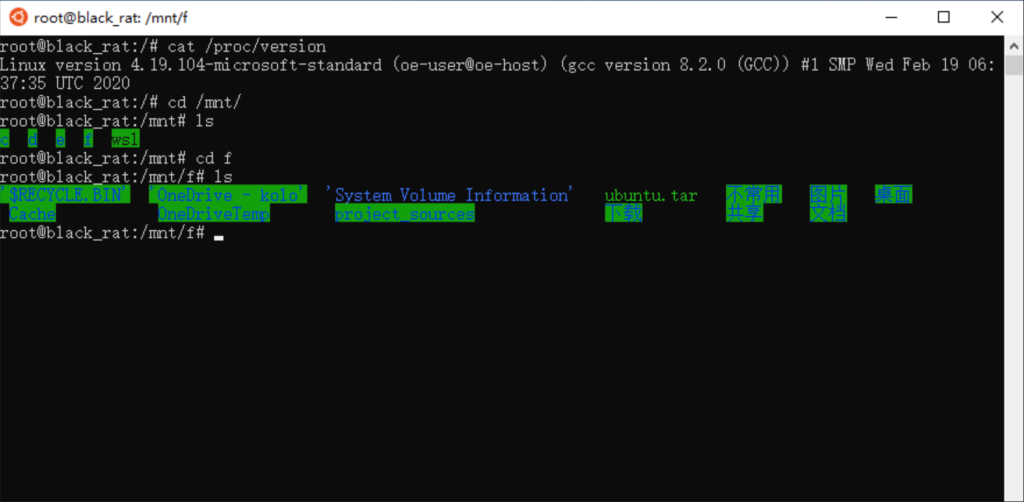
Comment installer WSL2 (et les pièges à éviter)
La documentation officielle de Microsoft pour l'installation de WSL2 est en fait assez détaillée et mérite d'être suivie :
Documents officiels : https://docs.microsoft.com/windows/wsl/
Cependant, la documentation n'aborde pas suffisamment certains points pratiques. Voici les principaux enseignements tirés de ma propre expérience d'installation.
1. Vérifiez votre version de Windows (doit être 2004 ou ultérieure).
WSL2 nécessite Windows 10 version 2004 (mise à jour de mai 2020) ou plus.
Vous pouvez vérifier votre version comme ceci :
- Presse
Win + R - Taper
winver - Consultez les informations de version dans la fenêtre contextuelle.
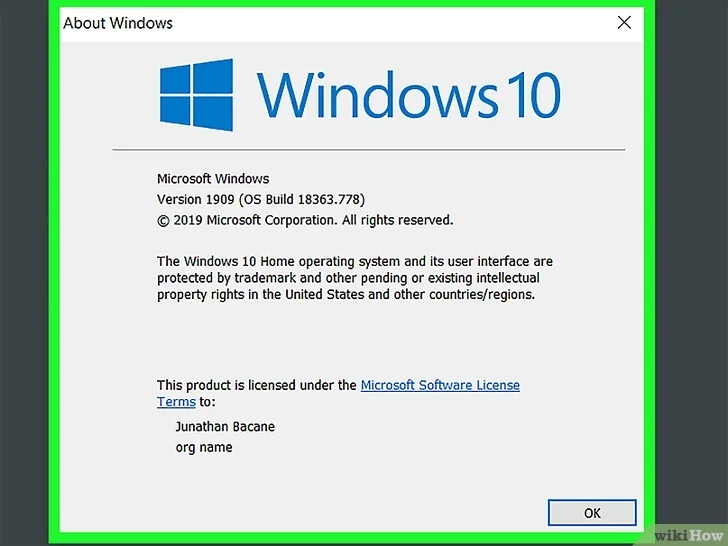
Si la version est en dessous de 2004, Vous devrez d'abord mettre à jour Windows.
2. Mise à jour manuelle vers la version 2004
Lorsque j'ai fait cela, la mise à jour de 2004 n'avait pas encore été déployée automatiquement, j'ai donc dû utiliser la Assistant de mise à jour Windows 10 mettre à niveau manuellement.
Lors de la mise à jour, j'ai rencontré deux problèmes courants.
Problème 1 : “ Disposition du disque non prise en charge par le microprogramme UEFI ”
Le programme d'installation peut signaler que la configuration de votre disque n'est pas compatible avec l'UEFI pour cette mise à jour.
La solution générale consiste à aller dans le Paramètres BIOS/UEFI et ajustez les paramètres selon les instructions des tutoriels correspondants (style de partitionnement, mode de démarrage, etc.). Les étapes exactes dépendent de votre machine ; j’ai donc suivi un guide en ligne détaillé pour adapter la configuration de mon disque à la mise à jour.
Problème n° 2 : Échecs de mise à jour sauf hors ligne
Un autre problème que j'ai rencontré était Échecs de mise à jour malgré la connexion au réseau lors de l'installation.
Ce qui a finalement fonctionné pour moi :
- Laissez l'assistant de mise à jour. télécharger tous les fichiers requis
- Une fois le téléchargement terminé, se déconnecter du réseau
- Poursuivez ensuite l'installation hors ligne.
Après avoir effectué cette opération, la mise à niveau s'est déroulée avec succès.
Bien sûr, si vous n'êtes pas pressé, vous pouvez aussi simplement attendre le déploiement automatique de la mise à jour et éviter la plupart de ces démarches manuelles.
Pourquoi la WSL2 vaut la peine qu'on s'y intéresse
Une fois que tout est en place :
- Je reste sous Windows pour l'interface utilisateur, les outils et mon travail quotidien.
- Je dispose d'un véritable environnement Linux pour le développement, Docker et les tâches côté serveur.
- Je n'ai plus besoin de maintenir un système à double démarrage ou une machine virtuelle lourde pour faire tourner Linux.
Si vous travaillez dans le développement backend, le DevOps ou la sécurité et que vous jonglez constamment entre Windows et Linux, WSL2 vaut absolument le coup d'être essayé.
Cet article est basé sur ma propre expérience concrète de configuration et d'utilisation de WSL2 sous Windows 10. ChatGPT m'a uniquement aidé à traduire le contenu en anglais et à peaufiner la formulation et la mise en forme ; tout le contenu technique et les décisions sont de mon fait.
À propos de l'auteur