Lo que necesitarás antes de empezar
Este Tutorial de Openclaw Ollama Está diseñado para ser apto para principiantes, pero esto es lo que necesitarás tener preparado:
- Ollama 0.17 o posterior — el modelo local que lo impulsa todo (ollama.com)
- Node.js 18+ — necesario para el entorno de ejecución de OpenClaw
- macOS, Linux o Windows (WSL2) — los tres cuentan con apoyo
- A Cuenta de Telegram, Discord o WhatsApp — para conectar tu asistente a una interfaz de mensajería
- Acerca de 8–16 GB de RAM Recomendado para una inferencia de modelos locales fluida
Eso es todo. No se requiere GPU para el uso básico, aunque una GPU acelerará significativamente la respuesta del modelo.
Paso 1: Instala Ollama e inicia OpenClaw
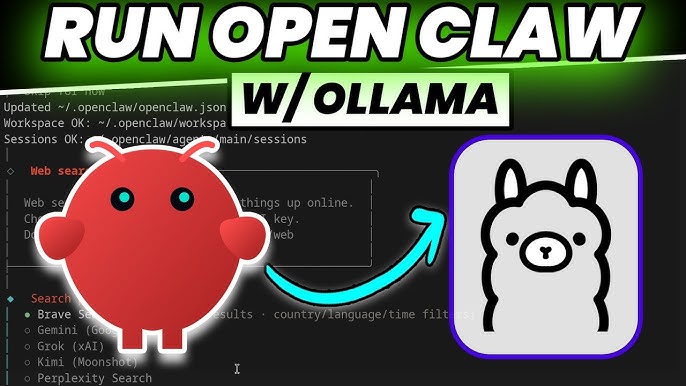
La belleza de esto Asistente creativo de IA local Openclaw Ollama La configuración se basa en la rapidez con la que se ensambla. A partir de Ollama 0.17, OpenClaw se puede iniciar directamente desde la interfaz de línea de comandos de Ollama, sin necesidad de scripts de instalación adicionales.
Instalar Ollama
Dirígete a ollama.com y descarga el instalador para tu plataforma, o usa la línea de comando única para macOS/Linux:
curl -fsSL https://ollama.com/install.sh | shVerifique la instalación:
ollama --version # Debería mostrar: ollama versión 0.17.x o posteriorInicia OpenClaw con un solo comando.
Una vez que Ollama esté en funcionamiento, iniciar su asistente de IA OpenClaw es un solo comando. Aquí estamos usando kimi-k2.5:cloud como modelo — un potente modelo de razonamiento muy adecuado para tareas creativas y técnicas:
ollama launch openclaw --model kimi-k2.5:cloudOpenClaw se iniciará, descargará los componentes necesarios y le mostrará un asistente de configuración en su terminal. Verá una salida similar a esta:
🦞 OpenClaw v1.x iniciando... ✅ Modelo: kimi-k2.5:cloud ✅ Puerta de enlace ejecutándose en http://localhost:3000 👉 Siguiente: conectar un canal de mensajeríaSu puerta de enlace local de asistente de IA ya está activa. También puede consultar la documentación completa en docs.openclaw.ai para opciones de configuración avanzadas.
Paso 2: Conecta tu aplicación de mensajería (Telegram, Discord o WhatsApp).
OpenClaw actúa como un puente entre tu modelo de IA local y las aplicaciones de mensajería que ya usas a diario. Esta es una de las cosas que hace que... ollama creador de contenido de openclaw Un flujo de trabajo tan práctico que no necesitas abrir una nueva aplicación ni recordar una nueva interfaz.
Conéctate a Telegram (Recomendado para principiantes)
- Abre Telegram y busca @BotFather
- Crear un nuevo bot: enviar
/nuevoboty siga las instrucciones - Copia tu token de bot (tiene este aspecto)
123456:ABC-DEF1234...) - En el asistente de configuración de OpenClaw, seleccione Telegrama y pega tu token
# O configúrelo manualmente a través del archivo de configuración de OpenClaw: # ~/.openclaw/config.yaml channels: telegram: token: "YOUR_BOT_TOKEN_HERE" enabled: trueConéctate a Discord
- Ve al Portal para desarrolladores de Discord
- Crea una nueva aplicación y añade un bot.
- Copia el token del bot e invita al bot a tu servidor.
- Agrega el token a la configuración del canal de Discord de OpenClaw.
Conéctate a WhatsApp
La integración con WhatsApp utiliza la API de WhatsApp Business o un puente de código QR. Siga la guía paso a paso en la Documentación de OpenClaw para obtener las instrucciones de configuración más recientes.
Una vez conectado, envía un mensaje a tu bot; deberías recibir una respuesta inteligente impulsada por tu modelo local. Asistente creativo de IA local Openclaw Ollama Ya está en pleno funcionamiento.
Paso 3: Amplíe sus funcionalidades con habilidades: añada capacidades creativas de IA con IMA Studio.
Un asistente de IA conversacional es poderoso por sí solo. Pero ¿qué pasaría si tu asistente también pudiera... generar imágenes, producir vídeos y componer música — ¿Todo esto a partir de una sola pregunta en lenguaje natural en tu ventana de chat?
Ahí es donde Habilidades de OpenClaw Entra. Las habilidades son paquetes de capacidades instalables que amplían lo que tu asistente puede hacer. Y para los creadores de contenido, la habilidad más poderosa disponible en este momento es la Habilidad de IMA Studio (soy-todo-ai).
¿Qué es la habilidad de IMA Studio?
Ima Studio es un motor creativo multimodal — IMPULSADO POR OPENCLAW — que le da a tu asistente de IA local la capacidad de generar:
- 🖼️ Imágenes — a través de Midjourney, SeeDream 4.5 y otros modelos de gama alta.
- 🎬 Vídeos — a través de Kling, Wan 2.6, Hailuo y más
- 🎵 Música — vía Suno Sonic, con letras personalizadas y control de estilo.
El posicionamiento lo dice todo: “Una frase para imágenes, vídeos y música.” Describe lo que quieres en un lenguaje sencillo, e IMA Studio se encarga del resto: dirige tu solicitud al mejor modelo disponible y devuelve el resultado directamente en tu chat.
Instalar la habilidad de IMA Studio
La instalación de la habilidad requiere un comando a través de ClawHub, Mercado de habilidades de OpenClaw:
clawhub instala ima-all-aiTras la instalación, reinicia OpenClaw y la habilidad estará activa:
ollama launch openclaw --model kimi-k2.5:cloudEjemplos de uso reales
Así es como se ve tu flujo de trabajo después de instalar la Skill de IMA Studio. Simplemente escribe de forma natural en tu chat de Telegram o Discord:
# Generar una imagen "Crea una foto cinematográfica de una ciudad futurista al atardecer, con luces de neón reflejándose en calles mojadas" # Generar un vídeo "Crea un vídeo de 5 segundos de olas del océano rompiendo en una costa rocosa, en cámara lenta, durante la hora dorada" # Generar música "Compón una pista de hip hop lo-fi animada, a 90 BPM, para una lista de reproducción de una sesión de estudio""Tu asistente interpreta la solicitud, llama al modelo de IMA Studio apropiado y entrega el resultado (imagen, videoclip o archivo de audio) directamente en tu ventana de chat. Sin pestañas del navegador. Sin copiar y pegar indicaciones entre herramientas. Una sola interfaz para todo tu sistema. Generación de vídeo de imágenes de Openclaw Ollama flujo de trabajo.
Casos de uso reales para creadores de contenido
¿Todavía te preguntas cómo encaja esto en tu flujo de trabajo real? Aquí hay cuatro escenarios donde ollama creador de contenido de openclaw La configuración proporciona valor inmediato:
1. Agrupación de contenido en redes sociales
Un creador independiente que gestiona varios canales de Instagram y YouTube puede usar el asistente OpenClaw para generar contenido visual para toda una semana en una sola sesión. Describe el tema, recibe imágenes y videoclips cortos, y luego programa su publicación, todo sin necesidad de usar una herramienta web.
2. Creación de recursos para desarrolladores de videojuegos independientes
Los desarrolladores de videojuegos pueden usar las capacidades de generación de imágenes y video para crear prototipos rápidamente de arte conceptual, bocetos de entornos y maquetas de escenas cinemáticas. La configuración de procesamiento local garantiza que la propiedad intelectual confidencial nunca salga del equipo del desarrollador.
3. Flujo de trabajo del productor de podcasts y música
Los creadores de podcasts pueden generar música de introducción y cierre personalizada con una sola indicación gracias a la integración con Suno. Los productores musicales pueden crear prototipos rápidamente de pistas de fondo para proyectos de clientes y luego perfeccionarlas con herramientas profesionales.
4. Prototipado rápido de agencias de marketing
Las agencias pequeñas pueden crear una instancia de OpenClaw para cada proyecto de cliente, instalar la habilidad IMA Studio y usarla como una herramienta de creación rápida de prototipos creativos, generando paneles de inspiración, conceptos de vídeo y muestras de audio de marca antes de comprometerse con la producción completa.
Por qué un asistente creativo de IA local realmente importa
Las herramientas de IA basadas en la nube son convenientes, pero conllevan desventajas reales que importan más a medida que tu trabajo creativo crece. He aquí por qué: Tutorial de Openclaw Ollama Este enfoque merece la inversión de 15 minutos para su configuración:
🔒 Privacidad por defecto
Al ejecutar OpenClaw localmente con Ollama, tus indicaciones, resúmenes creativos y recursos generados permanecen en tu equipo. Ningún servidor externo registra tus ideas ni realiza capacitaciones sobre tu contenido. Para los profesionales que trabajan con propiedad intelectual de clientes o materiales de marca confidenciales, esto no es opcional, sino esencial.
💰 Control de costos
La mayoría de las herramientas de IA en la nube cobran por generación, por usuario o por llamada a la API. Con una configuración local, el coste base de inferencia es cero (solo se paga la electricidad). La función IMA Studio utiliza un sistema de créditos para acceder a modelos premium, pero usted controla con precisión cuánto gasta: sin sorpresas en la factura ni licencias por usuario.
⚡ Velocidad y fiabilidad
La inferencia local elimina la latencia de ida y vuelta a los servidores remotos. Para tareas basadas en texto, las respuestas son casi instantáneas. Y como tu asistente se ejecuta en tu propio hardware, no hay interrupciones, ni límites de velocidad durante las horas pico, ni dependencia del tiempo de actividad de terceros.
🔧 Personalización completa
La arquitectura Skills de OpenClaw significa que puedes ampliar tu asistente con las capacidades exactas que necesitas, y nada que no necesites. Asistente creativo de IA local Openclaw Ollama Lo que construyas es tuyo para configurarlo, ampliarlo y automatizarlo.
Preguntas frecuentes
P: ¿Necesito una GPU para ejecutar la configuración OpenClaw + Ollama?
No. Ollama funciona en máquinas con solo CPU, aunque una GPU (NVIDIA o Apple Silicon) mejorará significativamente la velocidad de respuesta. Para un uso conversacional básico, una computadora portátil moderna con 16 GB de RAM funciona bien. La función IMA Studio para la generación de imágenes y videos utiliza API de modelos externos, por lo que no depende en absoluto de su hardware local.
P: ¿El tutorial de OpenClaw Ollama es adecuado para personas sin conocimientos de programación?
Sí, con algunas salvedades. Si te sientes cómodo ejecutando comandos de terminal y siguiendo instrucciones paso a paso, no tendrás problemas. El comando único de Ollama y el asistente de configuración de OpenClaw se encargan de la mayor parte de la complejidad. La instalación de la habilidad IMA Studio se realiza con un solo comando.
P: ¿Cuál es la diferencia entre OpenClaw y una interfaz ChatGPT normal?
Las principales diferencias son: (1) OpenClaw se ejecuta en tu propio ordenador; tus datos permanecen locales. (2) Se conecta a las aplicaciones de mensajería que ya usas (Telegram, Discord, WhatsApp) en lugar de requerir una pestaña del navegador. (3) Es extensible mediante Skills, por lo que puedes añadir funcionalidades como generación de imágenes/vídeos, búsqueda web, ejecución de código y más. (4) Puedes elegir y cambiar libremente el modelo subyacente.
P: ¿Cómo gestiona la función IMA Studio Skill la generación de imágenes y vídeos?
La habilidad del estudio IMA (soy-todo-aiConecta tu asistente OpenClaw con la capa de enrutamiento de modelos de IMA Studio. Cuando envías una sugerencia creativa, la habilidad interpreta tu intención, selecciona el modelo más apropiado (por ejemplo, SeeDream 4.5 para imágenes, Wan 2.6 para vídeo, Suno para música), envía la tarea de generación y muestra el resultado en tu chat. También puedes especificar modelos explícitamente si tienes alguna preferencia.
Empiece hoy mismo a crear su asistente creativo de IA local.
La combinación de OpenClaw + Ollama Te ofrece un asistente de IA autoalojado que es privado, rápido e infinitamente extensible. Y con el Habilidades de IMA Studio, Ese asistente se convierte en un estudio creativo completo, capaz de generar imágenes, vídeos y música a partir de un único mensaje de chat.
Aquí tienes tu lista de verificación de inicio rápido:
- ✅ Instala Ollama 0.17+
- ✅ Correr
ollama launch openclaw --model kimi-k2.5:cloud - ✅ Conecta tu bot de Telegram o Discord
- ✅ Correr
clawhub instala ima-all-ai - ✅ Envía tu primera propuesta creativa
¿Listo para empezar? Visita imaclaw.ai Para obtener más información sobre la habilidad IMA Studio y explorar la gama completa de modelos creativos disponibles, o diríjase a docs.openclaw.ai para profundizar en las capacidades de OpenClaw.
Tu estudio creativo de IA local está a solo un comando de distancia. 🦞
Acerca del autor