











 Ima Studio
若要在 VS Code 中使用 ImaStudio,請執行 MCP:新增伺服器 從命令面板中選擇 HTTP,輸入 ImaStudio 的伺服器 URL,在瀏覽器中批准登錄,然後讓 VS Code 的聊天助理列出視訊模型並建立視訊片段。本指南提供了具體步驟、設定檔格式、如何檢查是否成功以及首先需要詢問哪些問題。.
VS Code 本身並不會製作影片。它的聊天代理會呼叫 ImaStudio 的工具,這些工具會在你的 ImaStudio 點數上運行視訊模型。.
你需要什麼
- 擁有積分的 ImaStudio 帳戶。每一代都需要消耗積分,接下來的章節將介紹如何先查看價格。.
- 啟用 VS Code 的 AI 聊天功能。 VS Code 的文件列出了三個步驟:啟用 AI 功能、開啟本機專案資料夾,然後選擇 副駕駛 在「會話目標」下拉式功能表中。.
- 因為登入是在瀏覽器中進行的,所以需要在同一台電腦上使用瀏覽器。.
- 根據 VS Code 的文檔,在工作帳戶中,您所在組織的策略可能會影響 MCP 伺服器和登入。.
透過引導式設定添加 ImaStudio
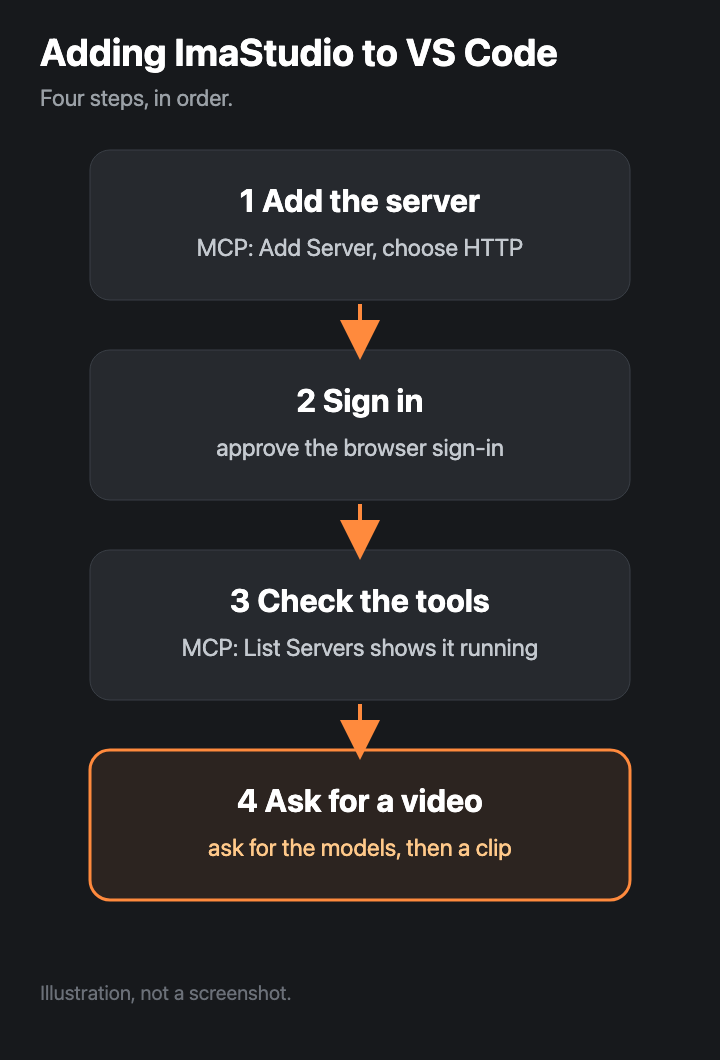
- 打開命令面板並運行 MCP:新增伺服器.
- 選擇 HTTP(HTTP 或伺服器傳送事件).
- 進入
https://api.imastudio.com/mcp. 從 ImaStudio 的連線頁面複製,該頁面有一個 VS Code 選項卡。如果該頁面上的說明與本指南不同,請以該頁面上的說明為準。.
你也可以用另一種方式到達同一個地方:跑步。 聊天:開啟自訂設定, , 打開 MCP伺服器 並選擇 新增伺服器 使用者群組中的(+按鈕)。.
它寫入的配置文件
VS Code 的文檔描述了兩種格式,具體使用哪一種取決於你的配置。可移植格式使用 mcp伺服器 並居住在 ~/.copilot/mcp-config.json 對你來說,或者在 .mcp.json 在工作區根目錄,需要實驗性設置 chat.mcp.workspaceRootConfig.已啟用:
{ "mcpServers": { "ima": { "type": "http", "url": "https://api.imastudio.com/mcp", "tools": ["*"] } } }文件中已將舊版編輯器管理格式標記為已棄用,不適用於新設定。 伺服器 在 .vscode/mcp.json:
{ "servers": { "ima": { "type": "http", "url": "https://api.imastudio.com/mcp" } } }請使用引導設定產生的文件,不要將兩者混用。.
登入
當 VS Code 提示時,請完成授權。如果您錯過了提示,請尋找以下內容: 認證 在伺服器操作中,請務必仔細檢查所有信任請求,切勿在聊天視窗中貼上憑證。.
ImaStudio 的授權介面會列出您允許的操作。當我們批准 Codex 的存取權限時,介面顯示該應用程式可查看您的畫布、建立畫布、新增、編輯和刪除畫布上的節點,以及使用您的點集產生圖像、視訊和音訊。您之後可以在「設定」→「已連線的應用程式」中撤銷存取權限。.
對於預先註冊的 OAuth 用戶端,可移植格式採用扁平化設計。 oauthClientId 字段。 ImaStudio 的 Claude Code 和 Codex 設定使用 ID。 克勞德·科德·伊瑪 和 影像編碼, 但是我們還沒有看到為 VS Code 發布的解決方案,所以請使用預設登入方式。.
檢查一下是否有效
- 跑步 MCP:列出伺服器 開啟伺服器控制項並確認 ImaStudio 是否存在。.
- 在聊天中,請先提問再請求視訊:
ImaStudio 支援哪些影片格式?請分別告訴我每種格式支援的影片長度和寬高比。.列出模型意味著它有效。如果工具看起來過時,請運行 MCP:重置快取工具. 若要關閉伺服器,請開啟 聊天:開啟自訂設定 > MCP伺服器 使用省略號選單可以停用或卸載它。我們查閱的文檔沒有說明伺服器日誌的儲存位置。.
製作你的第一個影片片段
VS Code 會自動選擇相關工具,您可以在對話方塊中展開工具呼叫進行檢視。請指定模型名稱、長度和費用限制:
使用 ImaStudio 和 Seedance 2.5,製作一段 5 秒的 16:9 比例、720p 解析度的影片。先顯示價格,如果超過 250 點就停止。場景:鏡頭緩慢推近,拍攝雨後窗邊木桌上一杯熱氣騰騰的咖啡,暖色調光線,淺景深,無人,無文字。.我們的指南中包含了各項設定、每種解析度的價格以及實際運作情況。 將 Seedance 2.5 與 ImaStudio 結合使用. VS Code 中的伺服器及其工具與 Windows 相同。.
將其與您的專案文件一起使用
當您需要匯入專案檔案或匯出影片檔案時,ImaStudio CLI 是一個可行的選擇。我們使用 Codex 而非 VS Code 測試了這種方法。請參閱操作方法。 使用 Codex 和 ImaStudio CLI 將本地圖像轉換為視頻.
三件值得關注的事
- 設定消費限額 如上所示,請在您的提示中註明。.
- 刪除操作務必經過深思熟慮。. 伺服器可以刪除節點和整個畫布,因此請仔細閱讀每個審批請求。.
- 菜單可能會有所變動。. VS Code 的 MCP 文件目前描述了兩種配置。如果此處的命令與您的版本不匹配,請以編輯器及其文件為準。.
常問問題
我需要API金鑰嗎?
ImaStudio的連接頁面顯示,您需要在瀏覽器中使用帳戶登錄,而無需將密鑰貼上到聊天視窗中。您仍然需要一個擁有積分的帳戶。.
我需要哪個版本的VS Code?
我們查閱的資料中沒有提及最低版本要求。請使用最新版本。.
我需要訂閱聊天服務嗎?
負責聯絡 ImaStudio 的代理程式是 VS Code 的聊天功能,因此您必須確保它可用。有關套餐和可用性的問題,則由 VS Code 和 GitHub 負責解答。.
影片製作費用是多少?
這取決於型號、長度和解析度。價格表和5秒鐘播放時間表都在我們的Seedance 2.5指南中,上面的請求設定了一個限制。.
接下來該去哪裡?
對於聊天應用程式中的相同設置,請參見 如何使用 ImaStudio 在 Claude 中產生 AI 視頻. 有關該型號的設定和價格,請參閱操作方法。 將 Seedance 2.5 與 ImaStudio 結合使用. 改用遊標?請參閱操作方法。 將 ImaStudio 加入到遊標.
本指南的編寫方式:VS Code 的步驟遵循我們於 2026 年 11 月 19 日閱讀的 VS Code 官方文檔,而 ImaStudio 的詳細資訊則來自其伺服器和連接頁面。我們並未親自運行 VS Code,因此菜單名稱可能與您的版本有所不同。封面圖由 ImaStudio 製作。.
作者簡介


 SeeDream 5.5 比較 GPT Image 2.6 Sunburst 比較 Nano Banana 2.1,打造逼真人像
 MAGI-2詳解:Sand.ai的全新480B影片模型能做什麼
 如何將 ImaStudio 添加到遊標並生成視頻
