長期以來,如果你想在 Windows 筆記型電腦上使用 Linux 工具,基本上只有兩個選項:
- 安裝一個脆弱的 雙啟動 設定
- 運行 運作緩慢、資源消耗龐大的虛擬機
微軟在 2020 年 5 月發布的 Windows 10 更新(版本 2004)中,帶來了徹底改變我工作流程的功能: WSL2(適用於 Linux 的 Windows 子系統 2).
WSL2 讓 Windows 和 Linux 可以非常自然地共存在同一台機器上。用了一段時間之後,我真的覺得沒必要再折騰雙啟動或是完整的虛擬機器了。.
WSL2 實際使用體驗如何
在使用 WSL2 一段時間後,以下幾點給我留下了深刻的印象:
- 在 Windows 系統內建立完整的 Linux 環境
我可以在Windows系統中直接運行真正的Linux發行版,而無需重新啟動或切換系統。. - 輕鬆存取文件
WSL2 中的 Linux 系統可以輕鬆存取我 Windows 機器上的幾乎所有檔案。這使得在 Windows 上進行開發,然後在 Linux 上運行和測試變得非常簡單,無需回覆製檔案。. - Docker 運作正常
Docker 在這種配置下運作良好,因此我可以在 Windows 上進行後端和容器工作,同時底層仍然擁有原生 Linux 環境的感覺。. - 混合指令用法
Windows 命令列可以呼叫 Linux 工具(反之亦然),而且它們可以 共享環境變數.
實際上,這意味著我可以在一個工作流程中將 Windows 和 Linux 命令串聯起來。.
對於開發而言,這真的感覺像是 Windows 和 Linux 「合併」了,而不是兩個完全獨立的世界。.
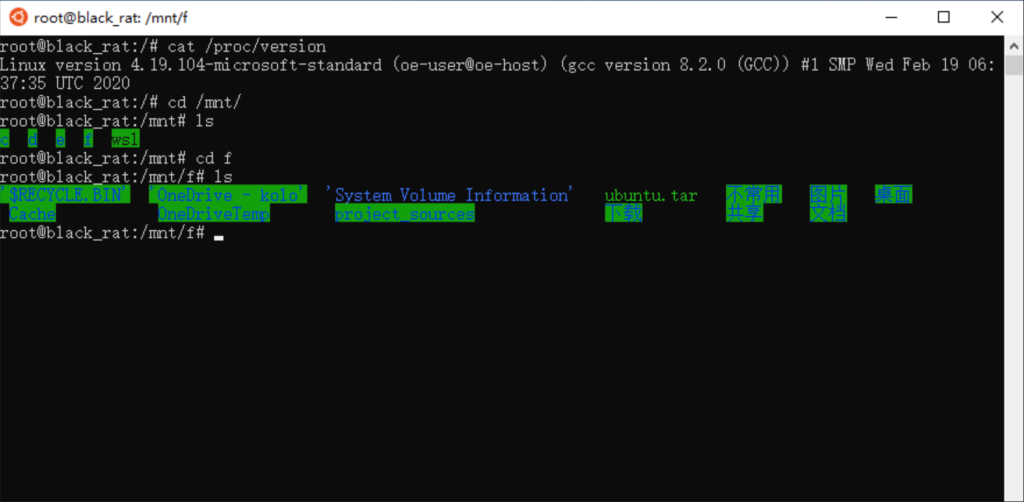
如何安裝 WSL2(以及需要注意的事項)
微軟官方提供的 WSL2 安裝文件非常詳細,值得參考:
但文檔中並未充分強調一些實際問題。以下是我根據自身安裝經驗總結的要點。.
1. 檢查您的 Windows 版本(必須是 2004 或更高版本)
WSL2 需要 Windows 10 版本 2004(2020 年 5 月更新) 或更高。.
你可以透過以下方式查看你的版本:
- 按
Win + R - 類型
贏家 - 查看彈出視窗中的版本信息
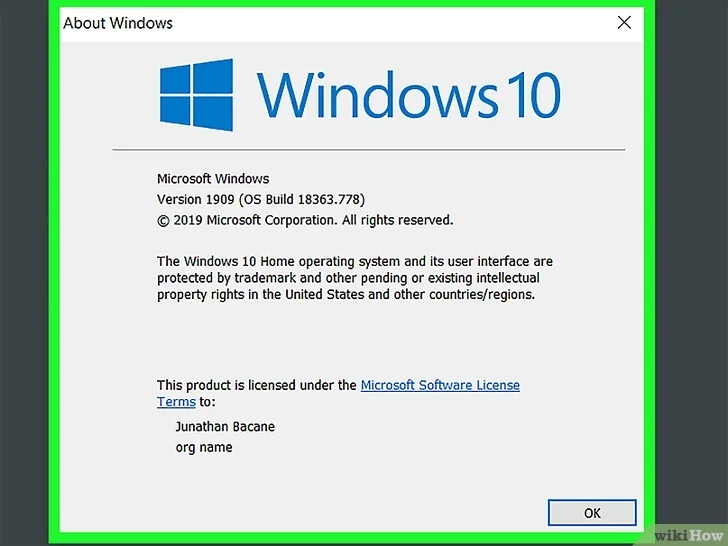
如果版本是 2004年以下, 您需要先更新Windows系統。.
2. 手動更新至 2004 版
我這樣做的時候,2004 年的更新還沒有自動推送,所以我必須手動推送。 Windows 10 更新助手 手動升級。.
升級過程中,我遇到了兩個常見問題。.
問題 1:“UEFI 韌體不支援磁碟佈局”
安裝程式可能會提示您的磁碟佈局與此更新的 UEFI 不相容。.
一般的解決方法是進入… BIOS/UEFI 設定 並根據相關教學中的指示進行調整(例如分區樣式、啟動模式等)。具體步驟取決於您的機器,所以我參考了一份詳細的線上指南,使我的磁碟佈局符合更新要求。.
問題 2:除非離線,否則更新失敗。
我遇到的另一個問題是 保持網路連線時更新失敗 安裝過程中。.
最終對我有效的方法是:
- 讓更新助手 下載 所有必需文件
- 下載完成後,, 中斷網路連接
- 然後繼續離線安裝。
完成這些操作後,升級成功完成。.
當然,如果您不著急,也可以等待更新自動推送,從而避免大部分手動操作的麻煩。.
為什麼WSL2值得投入精力
一切準備就緒後:
- 我仍然使用 Windows 系統,因為它方便進行使用者介面、工具操作和日常工作。
- 我能獲得一個真正的 Linux 環境,用於開發、Docker 和伺服器端任務。
- 我不再需要維護雙啟動系統或佔用大量資源的虛擬機器來運行 Linux 了。
如果你從事後端、DevOps 或安全工作,並且經常需要在 Windows 和 Linux 之間切換,那麼 WSL2 絕對值得一試。.
本文源自於我在 Windows 10 上設定和使用 WSL2 的實際經驗。 ChatGPT 僅幫助我將內容翻譯成英文並潤飾措辭和格式;所有技術內容和決策均由我自己做出。.
作者簡介