










 Ima Studio
Para usar ImaStudio en VS Code, ejecute MCP: Agregar servidor Desde la paleta de comandos, seleccione HTTP, ingrese la URL del servidor de ImaStudio, apruebe el inicio de sesión en su navegador y, a continuación, solicite al agente de chat de VS Code que muestre los modelos de vídeo y cree un clip. Esta guía describe los pasos, los formatos de archivo de configuración, cómo verificar que funcionó y qué preguntas hacer primero.
VS Code no crea vídeos por sí mismo. Su agente de chat llama a las herramientas de ImaStudio, que ejecutan modelos de vídeo en tus puntos de ImaStudio.
Lo que necesitas
- Una cuenta de ImaStudio con puntos. Cada generación cuesta puntos, y en las siguientes secciones se explica cómo consultar el precio.
- VS Code con sus funciones de chat de IA habilitadas. La documentación de VS Code enumera tres pasos: habilitar las funciones de IA, abrir una carpeta de proyecto local y seleccionar Copiloto en el menú desplegable Objetivo de la sesión.
- Un navegador en el mismo ordenador, ya que el inicio de sesión se produce allí.
- En una cuenta de trabajo, la política de su organización puede afectar a los servidores MCP y al inicio de sesión, según la documentación de VS Code.
Agregue ImaStudio con la configuración guiada.
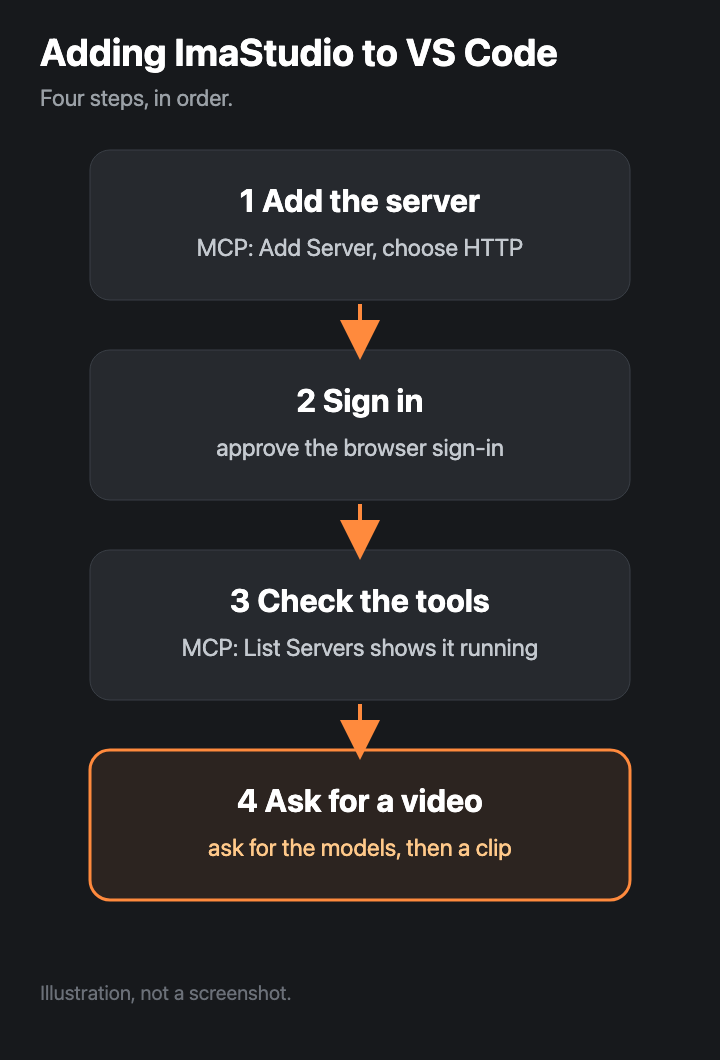
- Abre la paleta de comandos y ejecuta MCP: Agregar servidor.
- Elegir HTTP (HTTP o eventos enviados por el servidor).
- Ingresar
https://api.imastudio.com/mcp. Cópialo de la página de conexión de ImaStudio, que tiene una pestaña de VS Code. Si las instrucciones de esa página difieren de esta guía, sigue las de la página.
Puedes llegar al mismo lugar de otra manera: corriendo. Chat: Abrir personalizaciones, abierto Servidores MCP y elegir Agregar servidor (el botón +) en el grupo Usuario.
El archivo de configuración que escribe
La documentación de VS Code describe dos formatos, y cuál obtendrás depende de la configuración que uses. El formato portátil utiliza Servidores mcp y vive en ~/.copilot/mcp-config.json para ti, o en .mcp.json en la raíz del espacio de trabajo, que necesita la configuración experimental chat.mcp.workspaceRootConfig.enabled:
{ "mcpServers": { "ima": { "type": "http", "url": "https://api.imastudio.com/mcp", "tools": ["*"] } } }El formato anterior administrado por el editor, que la documentación marca como obsoleto para las nuevas configuraciones, utiliza servidores en .vscode/mcp.json:
{ "servidores": { "ima": { "tipo": "http", "url": "https://api.imastudio.com/mcp" } } }Utilice el archivo que generó la instalación guiada y no los mezcle.
Iniciar sesión
Complete la autorización cuando VS Code se lo solicite. Si no ve la solicitud, busque Autenticar en las acciones del servidor. Revisa cualquier solicitud de confianza antes de aceptarla y nunca pegues credenciales en el chat.
La pantalla de aprobación de ImaStudio muestra los permisos que otorgas. Al aprobar Codex, se indicó que la aplicación podía ver tus lienzos, crearlos, añadir, editar y eliminar nodos, y usar tus puntos para generar imágenes, vídeos y audio. Puedes revocar el acceso más adelante en Ajustes → Aplicaciones conectadas.
Para un cliente OAuth preregistrado, el formato portátil toma una forma plana ID de cliente de OAuth campo. Las configuraciones Claude Code y Codex de ImaStudio utilizan los ID. claude-code-ima y códice-ima, pero no hemos visto ninguna publicada para VS Code, así que utilice el inicio de sesión predeterminado.
Comprueba que funciona
- Correr MCP: Servidores de listas para abrir los controles del servidor y confirmar que ImaStudio está allí.
- En el chat, haz una pregunta antes de pedir un vídeo:
¿Qué modelos de vídeo se pueden usar con ImaStudio? Para cada uno, indíqueme la duración y la relación de aspecto que admite.Una lista de modelos significa que funciona. Si las herramientas parecen desactualizadas, ejecútelas. MCP: Restablecer herramientas en caché. Para apagar el servidor, abra Chat: Abrir personalizaciones > Servidores MCP y utilice el menú de puntos suspensivos para desactivarlo o desinstalarlo. La documentación que consultamos no indica dónde aparecen los registros del servidor.
Haz tu primer vídeo
VS Code selecciona automáticamente las herramientas pertinentes, y puedes expandir la llamada a una herramienta en la conversación para inspeccionarla. Indica el modelo, la longitud y un límite de gasto:
Usando ImaStudio, crea un video de 5 segundos en formato 16:9 con Seedance 2.5 a 720p. Primero, muéstrame el precio y detente si supera los 250 puntos. Escena: un acercamiento lento a una taza de café humeante sobre una mesa de madera junto a una ventana lluviosa, luz cálida, poca profundidad de campo, sin personas ni texto.La configuración, el precio de cada resolución y una ejecución real se encuentran en nuestra guía para Utilice Seedance 2.5 con ImaStudio.. El servidor y sus herramientas son los mismos en VS Code.
Utilizándolo con los archivos de tu proyecto
Cuando se introduce un archivo de tu proyecto o se debe exportar un archivo de vídeo, la CLI de ImaStudio es una opción. Probamos esa ruta con Codex, no con VS Code. Consulta cómo hacerlo. Convierte una imagen local en un vídeo con Codex y la CLI de ImaStudio..
Tres cosas para ver
- Establece un límite de gasto en su indicación, como se indica arriba.
- Las eliminaciones deben ser deliberadas. El servidor puede eliminar nodos y lienzos completos, por lo que debe leer cada solicitud de aprobación.
- Es probable que los menús cambien de ubicación. La documentación de MCP de VS Code describe actualmente dos configuraciones. Si algún comando no coincide con tu versión, confía en el editor y su documentación.
Preguntas frecuentes
¿Necesito una clave API?
La página de conexión de ImaStudio indica que debes iniciar sesión con tu cuenta en el navegador y que no es necesario pegar ninguna clave en el chat. Aun así, necesitas una cuenta con puntos.
¿Qué versión de VS Code necesito?
Las páginas que consultamos no especifican una versión mínima. Utilice la versión más reciente.
¿Necesito una suscripción al chat?
El agente que llama a ImaStudio es el chat de VS Code, por lo que debe estar disponible para ti. La información sobre planes y disponibilidad es responsabilidad de VS Code y GitHub.
¿Cuánto cuesta un vídeo?
Depende del modelo, la duración y la resolución. La lista de precios y una tabla de 5 segundos se encuentran en nuestra guía de Seedance 2.5, y la solicitud anterior establece un límite.
¿Adónde ir después?
Para la misma configuración en una aplicación de chat, consulte Cómo generar vídeos con IA en Claude con ImaStudio. Para conocer la configuración y los precios del modelo, consulte cómo... Utilice Seedance 2.5 con ImaStudio.. ¿Utilizando Cursor en su lugar? Vea cómo hacerlo agregar ImaStudio al cursor.
Cómo se elaboró esta guía: los pasos para VS Code siguen la documentación de VS Code tal como la leímos el 19 de noviembre de 2026, y los detalles de ImaStudio provienen de su página de servidor y conexión. No hemos ejecutado VS Code nosotros mismos, por lo que los nombres de los menús pueden variar en tu versión. La portada se creó en ImaStudio.
Acerca del autor


 SeeDream 5.5 vs GPT Image 2.6 Sunburst vs Nano Banana 2.1 para retratos realistas
 MAGI-2 explicado: ¿Qué puede hacer el nuevo modelo de vídeo 480B de Sand.ai?
 Cómo agregar ImaStudio al cursor y generar videos
