¿Alguna vez has grabado un vídeo que se veía increíble, solo para darte cuenta de que se reproduce demasiado rápido? Intentas volver a ver ese salto perfecto, ese baile o esa caminata lenta, pero pasa volando antes de que puedas apreciar el momento.
La mayoría de los usuarios de iPhone pueden enfrentarse a esta misma frustración:
¿Cómo ralentizar un vídeo normal, no solo una toma en modo cámara lenta? 🤔
Esta guía te explica tres métodos integrados en el iPhone: Fotos, iMovie, y Grabación a cámara lenta.
Y además de estos, el último elemento misterioso es un método de IA más inteligente que lleva la cámara lenta a otro nivel.
Ralentiza un vídeo en tu iPhone con los métodos integrados.
1. Aplicación de cámara: graba en modo cámara lenta.
La forma más sencilla de capturar una cámara lenta fluida es grabar directamente en Cámara lenta.
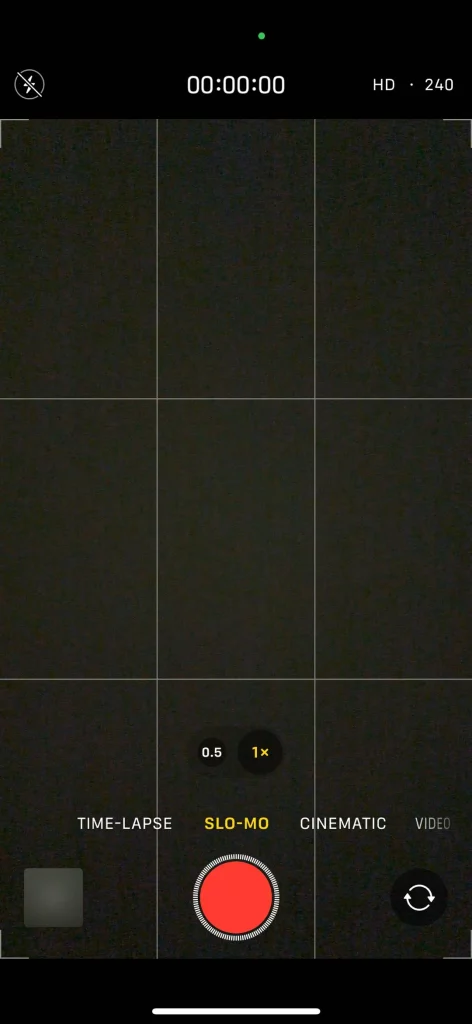
Pasos:
- Abierto Cámara en tu iPhone.
- Modos de deslizamiento hasta CÁMARA LENTA aparece encima del botón rojo del obturador.
- Toca el icono de doble flecha para alternar entre la cámara delantera y la trasera.
- Toca el botón rojo de grabación Para empezar, pulsa de nuevo para detenerte.
- Pulsa la miniatura en la esquina inferior izquierda para previsualizar.
- Grifo Editar, luego arrastra el velocidad deslizador Para ajustar qué partes permanecen lentas, toque Hecho para ahorrar.
💡 Consejo: Grabar a 120 fps o 240 fps produce un movimiento más fluido, pero genera archivos más grandes y requiere más luz.
2. Aplicación Fotos: Ajustar segmentos de cámara lenta
Si tu clip fue grabado en Modo cámara lenta, puedes ajustar con precisión qué parte se reproduce en cámara lenta directamente en Fotos.
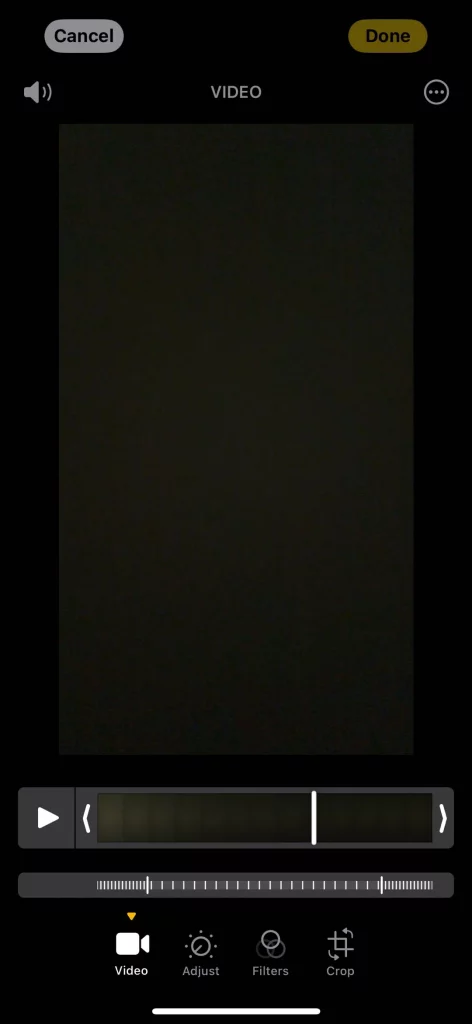
Pasos:
- Abierto Fotos → Álbumes → Tipos de medios → Cámara lenta.
- Elige tu vídeo y pulsa Editar.
- Debajo de la línea de tiempo, las barras anchas representan movimiento lento, mientras que las barras densas indican velocidad normal.
- Arrastra los dos marcadores blancos altos para definir dónde empieza y termina la cámara lenta.
- Grifo Hecho para ahorrar.
💡 Consejo: Esto solo funciona para grabaciones en cámara lenta, no para vídeos normales.
3. Aplicación iMovie: Ralentiza los vídeos a velocidad normal.
Para clips normales, iMovie Te da control total sobre la velocidad de reproducción.
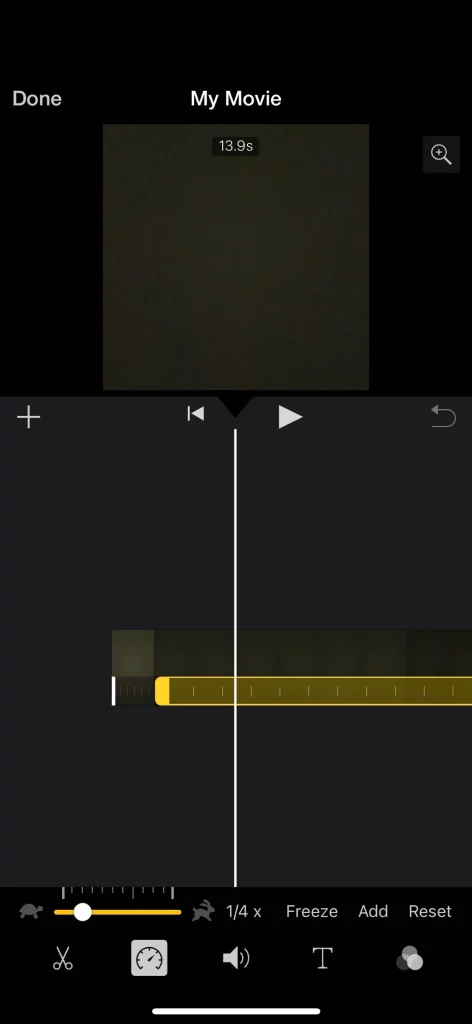
Pasos:
- Lanzamiento iMovie, grifo Continuar si se le solicita.
- Grifo Crear proyecto → Película, elige tu clip y luego toca Crear película.
- En la línea de tiempo, seleccione su video y toque el Icono de velocidad (velocímetro).
- Arrastra el amarillo deslizador Izquierda para reducir la velocidad (hasta ⅛ de la velocidad normal) o derecha para aumentar la velocidad (hasta 2×).
- Grifo Jugar para previsualizar, luego Listo → Compartir para ahorrar.
💡 Consejo: En Configuración del proyecto, palanca “Cambios de tono según la velocidad” si quieres que el sonido siga los cambios de velocidad.
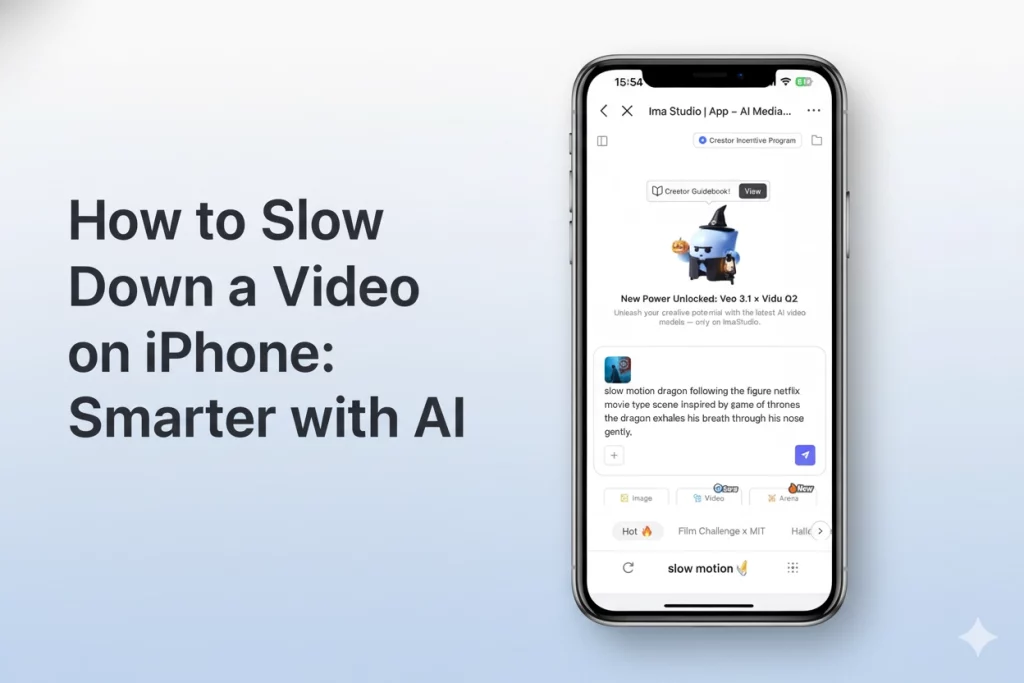
Cómo usar Ima Studio para cámara lenta
Estos métodos integrados funcionan bien para la edición básica, pero cuando buscas una mayor calidad y un proceso más automático, es hora de probar Agente impulsado por IA de Ima Studios.
Puede sonar complicado. En realidad, solo requiere 3 sencillos pasos, ¡sin necesidad de conocimientos previos! Empecemos:
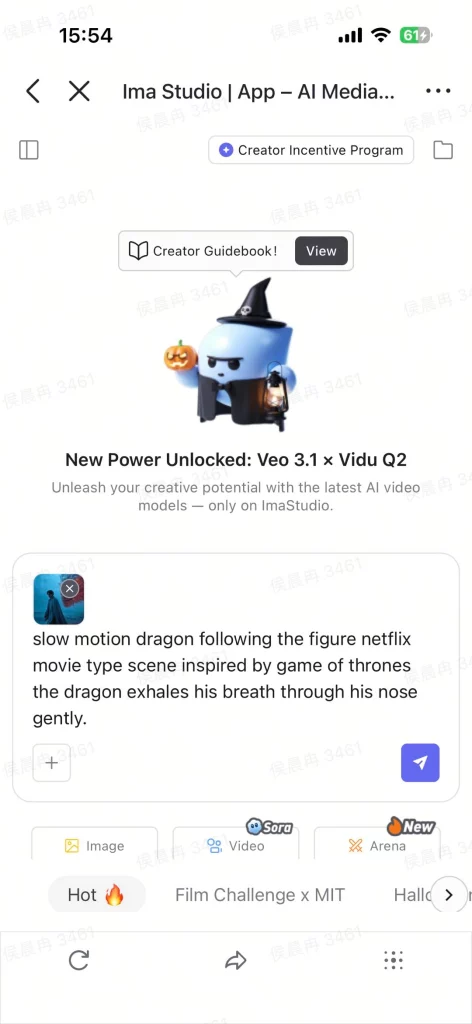
Paso 1: Subir
Abierto Página de creación de Ima Studio con tu navegador.
Sube tu vídeo y, a continuación, escribe una breve descripción de lo que quieres.
⚡️O elige la opción creativa y lista para usar. plantilla para reutilizar.
Paso 2: Generar
El sistema de agente inteligente de Ima selecciona automáticamente el mejor modelo para tu vídeo y lo procesa en menos de 30 segundos.
Paso 3: Descargar y compartir
Obtén un vídeo a cámara lenta fluido y detallado en HD o 4K, sin marcas de agua, y compártelo directamente en TikTok o YouTube Shorts.
💡Consejo: También puedes hacer clic en “Publicar” para guardar tu trabajo como plantilla reutilizable en Ima Studio e inspirar a otros en la comunidad.
Por qué te encantará:
- 🎬 Fotogramas reconstruidos por IA para un movimiento ultrasuave.
- ✨ Salida HD/4K sin marca de agua
- 🧩 Flujo de trabajo basado en plantillas, un clic para crear y compartir.
- 🎵 Banda sonora generada por IA que se adapta a tu vídeo.
Ideas creativas con los vídeos de ritmo lento de Ima Studio
La cámara lenta con tecnología de IA no solo sirve para mostrar cosas con detalle, sino que también es una herramienta creativa.
Así es como los creadores de Ima Studio lo están utilizando:
🤳Vlogs cinematográficos
Transforma tus momentos cotidianos, desde paseos por la ciudad y atardeceres hasta viajes, en secuencias oníricas dignas de una película. La cámara lenta añade profundidad emocional y hace que incluso tus vídeos más comunes parezcan cinematográficos.
💃Ediciones de baile y actuación
Utiliza la cámara lenta para resaltar cada movimiento y expresión con una sincronización perfecta. Bailarines y músicos pueden usar Ima Studio para que sus actuaciones luzcan fluidas, rítmicas y llenas de energía. ¡Una experiencia más inmersiva!
☕️ Anuncios y vídeos de productos
Presenta tu producto con estilo: una explosión de perfume, el movimiento de una taza de café o el susurro de una tela. Ima Studio ayuda a las marcas a crear anuncios en cámara lenta de calidad profesional sin esfuerzo. ¡Ahorra tiempo y dinero!
Descubre más sobre Ima Studio
¿Generación de vídeo mediante IA solo para cámara lenta?
Ima Studio, ¡Tu agente de medios inteligente va mucho más allá!
Con la tecnología de más de 10 herramientas de IA de vanguardia como Nano Banana, VEO3 y Suno, Ima Studio fusiona la creación multimodal de vídeo, imagen y audio. ¡Haz que cada proceso sea sencillo e inspirador, simplemente conversando!
Descubre qué más puedes hacer con Ima Studio:
Compara seis de los modelos de mayor rendimiento más recientes, prueba sus prestaciones, vota por tu favorito y descubre tu propio estilo creativo.
🎃 Desafío de creación de monstruos de Halloween
Únete al evento comunitario donde los creadores superan los límites de la imaginación con la IA.
🎬 Ima Studio x MIT AI Film Hack
Un desafío global para creadores que fusiona cine, arte e inteligencia artificial. ¡Participa ahora para tener la oportunidad de ganar premios en efectivo y membresías exclusivas!
✨ Ima Studio reúne todo lo que necesitas para crear con IA, desde ideas hasta trabajos terminados, todo en un mismo lugar.
Reflexiones finales
En definitiva, ralentizar un vídeo no se trata solo de ajustar la velocidad. Se trata, más bien, de capturar la emoción y el ritmo en cada fotograma.
Ahí es donde Ima Studio destaca: no se limita a la edición, sino que te da la capacidad de crear.
Gracias a su sistema de agentes de IA, impulsado por más de 10 modelos base, puedes transformar clips sencillos en imágenes expresivas y de calidad profesional en cuestión de segundos. 🤩
Únete a miles de creadores que exploran la creación con IA multimodelos en Ima Studio, donde una sola indicación da vida a cualquier idea.
Preguntas frecuentes
¿Puedo ralentizar un vídeo en mi iPhone?
Sí. Puedes usar la aplicación Fotos integrada, iMovie o el modo Cámara lenta de la aplicación Cámara para ediciones básicas, aunque pueden ser lentas y tener muchas restricciones en comparación con el procesamiento por IA de Ima Studio.
¿Ima Studio funciona tanto en dispositivos móviles como en ordenadores de sobremesa?
Sí. Ima Studio funciona sin problemas en tu navegador en cualquier dispositivo, sin necesidad de instalación. Una vez registrado, recibirás 200 créditos gratuitos para probar la generación de texto a imagen, imagen a imagen e imagen a vídeo.
¿Cuánto tiempo tarda la función de cámara lenta con IA en procesar un vídeo?
Normalmente menos de 30 segundos. Depende de la duración del vídeo y del modelo seleccionado. Ima se encarga de todo automáticamente. Un solo comando y una sola ejecución para obtener un resultado de alta calidad.
¿Puedo descargar vídeos sin marca de agua?
Sí. Todos los vídeos de Ima Studio no tienen marca de agua, incluso en HD o 4K. ¡Los usuarios pueden empezar con 200 créditos gratuitos para obtener vídeos limpios y sin trampas ocultas!
¿Tengo que escribir indicaciones profesionales?
No. Simplemente escribe una frase sencilla y el agente de Ima Studio analizará tu descripción y archivos, y se encargará de todo automáticamente. También puedes reutilizar o modificar plantillas en la comunidad de Ima y compartir las tuyas para inspirar a otros.
Acerca del autor