Durante mucho tiempo, si querías usar herramientas de Linux en un portátil con Windows, básicamente tenías dos opciones:
- Instalar un frágil arranque dual configuración
- Ejecutar un Máquina virtual lenta y que consume muchos recursos
Con la actualización de Windows 10 de mayo de 2020 (versión 2004), Microsoft lanzó algo que cambió por completo mi flujo de trabajo: WSL2 (Subsistema de Windows para Linux 2).
WSL2 permite que Windows y Linux convivan en la misma máquina de forma muy natural. Tras usarlo durante un tiempo, sinceramente ya no siento la necesidad de complicarme con el arranque dual ni con máquinas virtuales completas.
Cómo es WSL2 en la práctica
Tras usar WSL2 a diario durante un tiempo, esto es lo que más me llamó la atención:
- Entorno Linux completo dentro de Windows
Puedo ejecutar una distribución Linux real directamente en Windows sin reiniciar ni cambiar de sistema. - Fácil acceso a los archivos
Linux en WSL2 puede acceder fácilmente a casi todos los archivos de mi máquina Windows. Esto simplifica el desarrollo en Windows y la ejecución y prueba en Linux sin necesidad de copiar archivos de un lado a otro. - Docker funciona normalmente
Docker funciona perfectamente en esta configuración, así que puedo trabajar con el backend y los contenedores en Windows sin dejar de tener un entorno Linux con una sensación nativa. - Uso de comandos mixtos
La línea de comandos de Windows puede llamar a herramientas de Linux (y viceversa), y pueden compartir variables de entorno.
En la práctica, eso significa que puedo encadenar comandos de Windows y Linux en un mismo flujo de trabajo.
En lo que respecta al desarrollo, da la sensación de que Windows y Linux se han "fusionado" en lugar de ser dos mundos completamente separados.
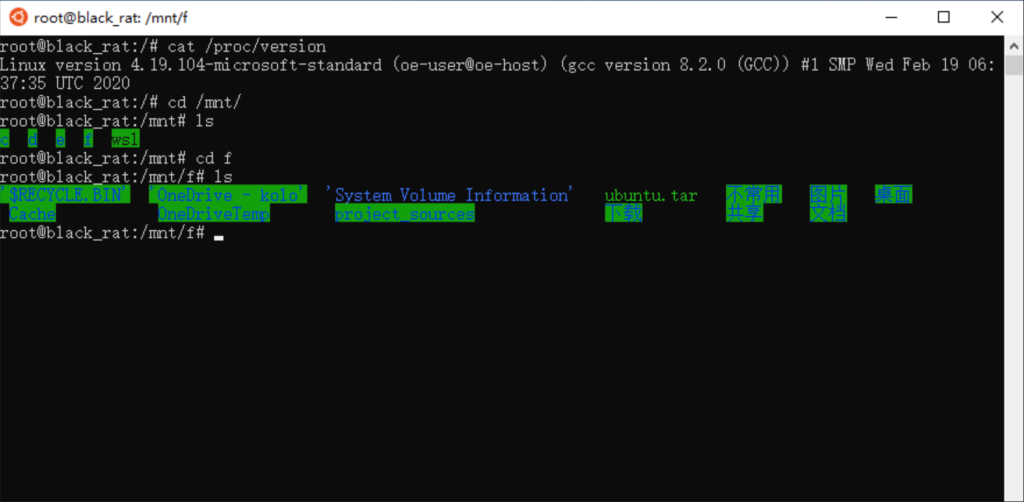
Cómo instalar WSL2 (y qué precauciones tomar)
La documentación oficial de Microsoft para instalar WSL2 es bastante detallada y merece la pena seguirla:
Documentación oficial: https://docs.microsoft.com/windows/wsl/
Pero hay algunos aspectos prácticos que la documentación no destaca lo suficiente. Aquí están los puntos principales basados en mi propia experiencia de configuración.
1. Compruebe su versión de Windows (debe ser 2004 o posterior).
WSL2 requiere Windows 10 versión 2004 (actualización de mayo de 2020) o superior.
Puedes comprobar tu versión de esta manera:
- Prensa
Ganar + R - Tipo
winver - Mira la información de la versión en la ventana emergente.
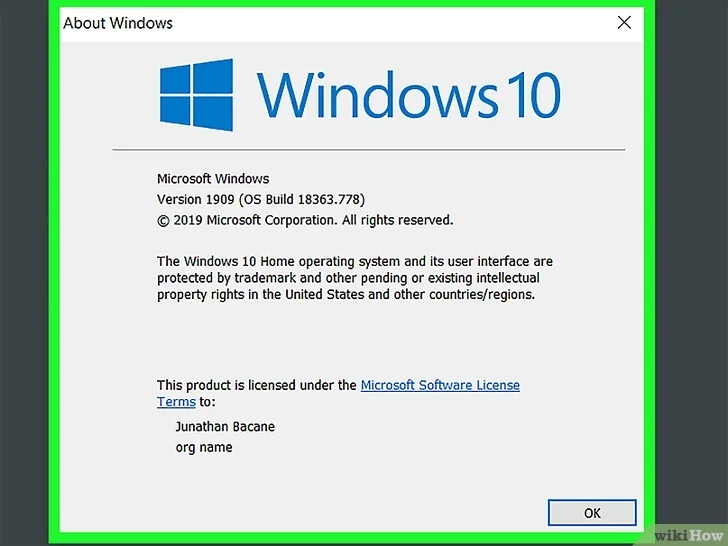
Si la versión es por debajo de 2004, Primero tendrás que actualizar Windows.
2. Actualización manual a la versión 2004
Cuando hice esto, la actualización de 2004 aún no se había enviado automáticamente, así que tuve que usar el Asistente de actualización de Windows 10 actualizar manualmente.
Durante la actualización, me encontré con dos problemas comunes.
Problema 1: “Diseño de disco no compatible con el firmware UEFI”
Es posible que el instalador indique que la distribución de su disco no es compatible con UEFI para esta actualización.
La solución general es entrar en el Configuración de BIOS/UEFI y ajusta la configuración según las instrucciones de los tutoriales correspondientes (estilo de partición, modo de arranque, etc.). Los pasos exactos dependen de tu equipo, así que seguí una guía detallada en línea para que la configuración de mi disco fuera compatible con la actualización.
Problema 2: Fallos de actualización a menos que esté sin conexión.
Otro problema con el que me encontré fue fallos de actualización al permanecer conectado a la red durante la instalación.
Lo que finalmente me funcionó:
- Deja que el Asistente de Actualización descargar todos los archivos necesarios
- Una vez finalizada la descarga, desconectarse de la red
- Luego, continúe con la instalación sin conexión.
Después de hacer esto, la actualización se completó con éxito.
Por supuesto, si no tienes prisa, también puedes esperar a que la actualización se implemente automáticamente y evitar la mayor parte de estas molestias manuales.
Por qué vale la pena el esfuerzo de WSL2
Una vez que todo esté configurado:
- Sigo usando Windows para la interfaz de usuario, las herramientas y el trabajo diario.
- Tengo un entorno Linux real para desarrollo, Docker y tareas del lado del servidor.
- Ya no tengo que mantener un sistema de arranque dual ni una máquina virtual pesada solo para ejecutar Linux.
Si te dedicas al desarrollo backend, DevOps o seguridad y sigues alternando constantemente entre Windows y Linux, sin duda merece la pena probar WSL2.
Este artículo se basa en mi experiencia personal configurando y utilizando WSL2 en Windows 10. ChatGPT solo me ayudó a traducir el contenido al inglés y a pulir la redacción y el formato; todo el contenido técnico y las decisiones son mías.
Acerca del autor